
Google Dịch offline giúp bạn dịch văn bản khi điện thoại không có Internet, hữu ích lúc đi nước ngoài, ở khu vực sóng yếu hoặc muốn tiết kiệm dữ liệu. Chỉ cần tải trước ngôn ngữ cần dùng, bạn có thể hỏi đường, đọc thực đơn, kiểm tra biển báo hay trao đổi những câu ngắn.
Gói ngôn ngữ ngoại tuyến phải được tải hoàn tất trước chuyến đi. Một số tính năng có thể khác tùy ngôn ngữ và thiết bị, vì vậy nên thử bằng chế độ máy bay.
Google Dịch offline là gì và cần chuẩn bị gì?
Google Dịch offline dùng dữ liệu ngôn ngữ đã lưu trên điện thoại khi không thể kết nối mạng. Chế độ này phù hợp cho giao tiếp thông thường ở sân bay, ga tàu, nhà hàng hoặc nơi Wi-Fi không ổn định.
Cập nhật ứng dụng và kiểm tra bộ nhớ
Hãy cài hoặc cập nhật Google Dịch từ kho ứng dụng chính thức trên Android hoặc iPhone, đồng thời kiểm tra dung lượng trống vì mỗi gói dịch ngoại tuyến cần một phần bộ nhớ. Nên dùng Wi-Fi ổn định để tải và chỉ chọn những ngôn ngữ thực sự cần cho hành trình.
Hiểu giới hạn trước khi dùng
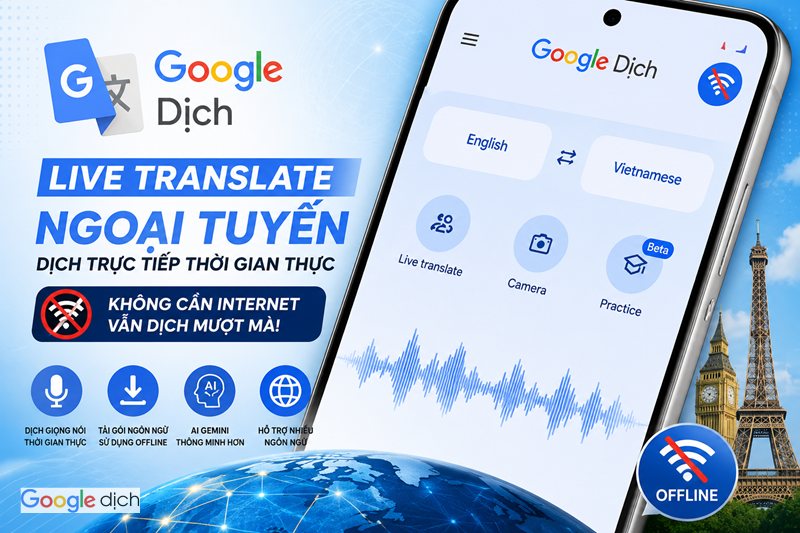
Google Dịch offline không có nghĩa mọi chức năng đều hoạt động giống lúc có Internet. Câu ngắn, rõ nghĩa phù hợp hơn; còn tiếng lóng, câu dài hoặc văn bản chuyên ngành có thể cần kiểm tra lại khi có mạng.
Với thông tin y tế, hợp đồng hoặc giấy tờ pháp lý, không nên tin tuyệt đối vào bản dịch máy. Hãy dùng kết quả để tham khảo và nhờ người có chuyên môn xác nhận khi cần.
Google Dịch offline trên Android: Cách tải gói ngôn ngữ
Trên Android, bạn có thể tải ngôn ngữ trực tiếp trong ứng dụng. Vị trí menu có thể thay đổi nhẹ theo phiên bản, nhưng luồng chính vẫn là mở Google Dịch, vào khu vực quản lý ngôn ngữ tải xuống và chọn gói cần lưu.
Bước 1: Mở danh sách ngôn ngữ tải xuống
Mở Google Dịch trên điện thoại hoặc máy tính bảng Android. Tìm mục quản lý ngôn ngữ đã tải trong menu hoặc phần cài đặt, sau đó mở danh sách các ngôn ngữ hỗ trợ dịch không cần mạng.
Nếu một ngôn ngữ không có tùy chọn tải trong bộ chọn ngôn ngữ, khả năng ngoại tuyến có thể chưa được cung cấp cho ngôn ngữ đó trên thiết bị.
Bước 2: Chọn và tải ngôn ngữ cần dùng

Tìm ngôn ngữ của quốc gia sắp đến, nhấn tùy chọn tải xuống và xác nhận nếu ứng dụng yêu cầu. Giữ kết nối Wi-Fi cho tới khi tải xong, sau đó kiểm tra gói đã xuất hiện trong phần ngôn ngữ lưu trên máy.
Nếu có tùy chọn cập nhật hoặc nâng cấp, nên thực hiện trước chuyến đi để Google Dịch offline có dữ liệu mới hơn.
Bước 3: Tải đủ cặp ngôn ngữ và thử lại
Kiểm tra cả ngôn ngữ nguồn lẫn ngôn ngữ đích mà bạn định dùng. Ví dụ, muốn dịch qua lại giữa tiếng Nhật và tiếng Việt thì nên bảo đảm các ngôn ngữ cần thiết cho cặp dịch đã được chuẩn bị trên thiết bị.
Bật chế độ máy bay, tắt Wi-Fi và nhập vài câu đơn giản. Nếu Google Dịch offline vẫn trả kết quả, bạn đã có phương án dự phòng cho lúc không có mạng.
Cách tải Google Dịch offline trên iPhone và iPad
Trên iPhone và iPad, bạn cũng có thể tải ngôn ngữ về thiết bị. Luồng thao tác thường bắt đầu từ bộ chọn ngôn ngữ trong ứng dụng.
Bước 1: Mở bộ chọn ngôn ngữ
Mở Google Dịch, chạm vào ngôn ngữ ở khu vực chọn ngôn ngữ để xem danh sách. Những ngôn ngữ hỗ trợ tải ngoại tuyến sẽ có tùy chọn tải tương ứng.
Google khuyến nghị dùng Wi-Fi để tránh tốc độ chậm hoặc phát sinh dữ liệu di động. Với chuyến đi nước ngoài, nên làm việc này từ nhà thay vì chờ tới sân bay.
Bước 2: Tải ngôn ngữ về máy
Nhấn tùy chọn tải bên cạnh ngôn ngữ mong muốn và chờ hoàn tất. Nếu cần dịch hai chiều, hãy chuẩn bị cả ngôn ngữ nguồn và ngôn ngữ đích phù hợp.
Sau đó kiểm tra lại danh sách để chắc chắn gói đã lưu trên thiết bị. Đây là bước cần thiết để Google Dịch offline sẵn sàng khi mất kết nối.
Bước 3: Kiểm tra bằng chế độ máy bay
Bật chế độ máy bay, tắt Wi-Fi, mở ứng dụng và chọn đúng cặp ngôn ngữ. Thử nhập một câu hỏi đường, gọi món hoặc hỏi giá để xác nhận dữ liệu ngoại tuyến thực sự hoạt động.
Nếu không dịch được, hãy cập nhật ứng dụng, kiểm tra bộ nhớ hoặc tải lại gói trước khi khởi hành.
Dùng Google Dịch offline khi đang du lịch
Sau khi tải gói, cách sử dụng cơ bản gần giống lúc trực tuyến: mở ứng dụng, chọn ngôn ngữ nguồn và đích rồi nhập nội dung cần dịch. Khi không có mạng, ứng dụng sẽ dựa vào dữ liệu đã lưu nếu cặp ngôn ngữ đó hỗ trợ.
Ưu tiên câu ngắn, rõ ý
Khi hỏi đường hoặc giao tiếp nhanh, hãy nhập câu ngắn, đủ ý và tránh tiếng lóng. Trong chế độ ngoại tuyến, khả năng xử lý có thể không giống lúc kết nối Internet, nên câu càng rõ thì kết quả càng dễ sử dụng.
Nếu trao đổi với nhân viên khách sạn, nhà hàng hoặc tài xế, bạn có thể đưa màn hình cho họ đọc thay vì cố phát âm một câu dài bằng ngôn ngữ chưa quen.
Kiểm tra dịch camera trước chuyến đi
Google hỗ trợ dịch camera ngoại tuyến với những ngôn ngữ đáp ứng điều kiện tương ứng. Hãy mở camera trong Google Dịch, chọn cặp ngôn ngữ và thử một đoạn chữ mẫu khi điện thoại ở chế độ máy bay.
| Tình huống | Cách chuẩn bị |
|---|---|
| Hỏi đường, hỏi giá | Tải ngôn ngữ điểm đến và thử câu ngắn |
| Đọc biển báo, thực đơn | Kiểm tra dịch camera khi mất mạng |
| Khu vực sóng yếu | Thử chế độ máy bay trước chuyến đi |
| Tiết kiệm dữ liệu | Tải gói bằng Wi-Fi từ trước |
| Nội dung quan trọng | Kiểm tra lại khi có mạng hoặc nhờ người hiểu ngôn ngữ xác nhận |
Google Dịch offline tiện khi cần phản ứng nhanh, nhưng không thay thế hoàn toàn Internet hay người phiên dịch.
Google Dịch offline không hoạt động: Cách xử lý nhanh
Nếu đã tải ngôn ngữ nhưng ứng dụng vẫn yêu cầu kết nối hoặc không trả kết quả, hãy kiểm tra gói tải, phiên bản ứng dụng, bộ nhớ và cặp ngôn ngữ trước.
Kiểm tra và tải lại gói ngôn ngữ
Mở phần quản lý ngôn ngữ đã tải và xem gói cần dùng có thực sự xuất hiện hay không. Nếu có tùy chọn cập nhật, hãy kết nối Wi-Fi và cập nhật; nếu tải trước đó bị lỗi, có thể xóa gói rồi tải lại từ ứng dụng.
Trên Android, Google còn có tùy chọn quản lý việc tải ngôn ngữ khi không dùng Wi-Fi. Tuy vậy, tải bằng Wi-Fi vẫn hợp lý hơn trước chuyến đi để tránh phát sinh phí dữ liệu.
Cập nhật ứng dụng và thử mất mạng hoàn toàn
Cập nhật Google Dịch từ kho ứng dụng chính thức, khởi động lại rồi bật chế độ máy bay để thử. Cách này giúp xác định Google Dịch offline có thực sự dùng dữ liệu đã tải thay vì dựa vào kết nối mạng.
Nếu một ngôn ngữ không có tùy chọn tải, không nên tìm file gói từ nguồn bên ngoài. Hãy kiểm tra trực tiếp trong ứng dụng vì khả năng hỗ trợ ngoại tuyến có thể khác theo ngôn ngữ và nền tảng.
Mẹo chuẩn bị Google Dịch offline trước khi ra nước ngoài
Kiểm tra trước ngày khởi hành giúp bạn tránh bị động khi mất mạng. Hãy mô phỏng tình huống thực tế và thử những câu có khả năng dùng trong hành trình.
Lưu sẵn các câu thường dùng
Chuẩn bị các câu liên quan đến khách sạn, sân bay, nhà hàng, phương tiện công cộng và hỏi đường. Khi dùng Google Dịch offline, câu rõ nghĩa và ít nhập nhằng thường dễ sử dụng hơn.
Bạn cũng có thể chụp màn hình một số câu cực kỳ quan trọng làm phương án dự phòng nếu ứng dụng gặp lỗi hoặc cần đưa thông tin cho người khác thật nhanh.
Cập nhật gói ngay trước chuyến đi
Trước ngày khởi hành, kết nối Wi-Fi, mở danh sách gói đã tải và kiểm tra xem ứng dụng có yêu cầu cập nhật hay không. Nếu đi nhiều quốc gia, chỉ nên giữ các gói cần cho hành trình hiện tại để tiết kiệm bộ nhớ.
Google Dịch offline phát huy giá trị tốt nhất khi được chuẩn bị trước và kiểm tra thật. Đừng đợi đến lúc mất mạng mới phát hiện ngôn ngữ cần dùng chưa được tải.
Kết luận
Google Dịch offline là công cụ dự phòng thực tế khi đi du lịch nước ngoài: tải trước ngôn ngữ bằng Wi-Fi, kiểm tra cặp dịch trên Android hoặc iPhone rồi thử trong chế độ máy bay. Cách chuẩn bị này giúp bạn vẫn xử lý nhiều nhu cầu dịch cơ bản khi mất mạng hoặc muốn tiết kiệm dữ liệu bên cạnh dịch online.
Dù tiện lợi, bản dịch ngoại tuyến vẫn có giới hạn về ngữ cảnh và một số tính năng có thể khác theo thiết bị hoặc ngôn ngữ. Hãy dùng Google Dịch offline cho giao tiếp thông thường, đồng thời kiểm tra lại các nội dung y tế, pháp lý hoặc thông tin quan trọng khi có điều kiện.