
Dịch chữ viết tay bằng Google Dịch là cách nhập ký tự bằng ngón tay, bút cảm ứng hoặc chuột thay vì gõ bàn phím. Tính năng này hữu ích khi bạn gặp chữ lạ, không có bàn phím phù hợp hoặc chỉ biết hình dạng của ký tự nhưng chưa biết cách đọc. Quy trình cơ bản là chọn ngôn ngữ, mở chế độ viết tay, vẽ chữ vào vùng nhập, chọn ký tự Google Dịch nhận diện đúng rồi xem bản dịch.
Dịch chữ viết tay trên Google Dịch hoạt động như thế nào?
Google Dịch nhận diện nét vẽ trước khi dịch
Khi dùng Dịch chữ viết tay, bạn trực tiếp vẽ ký tự, từ hoặc cụm từ trong vùng nhập. Google Dịch phân tích các nét vừa viết, đưa ra ký tự gần nhất rồi dịch phần văn bản đã nhận diện sang ngôn ngữ đích. Nếu hệ thống nhận sai chữ nguồn thì bản dịch phía sau cũng dễ sai.
Cách này phù hợp khi bàn phím hiện tại không có ký tự cần dùng. Nếu chỉ cần tra vài ký tự nhìn thấy trên sách, màn hình hoặc biển báo, nhập liệu bằng chữ viết tay thường nhanh hơn việc cài thêm bàn phím mới.
Phân biệt viết tay trực tiếp và dịch chữ trong ảnh
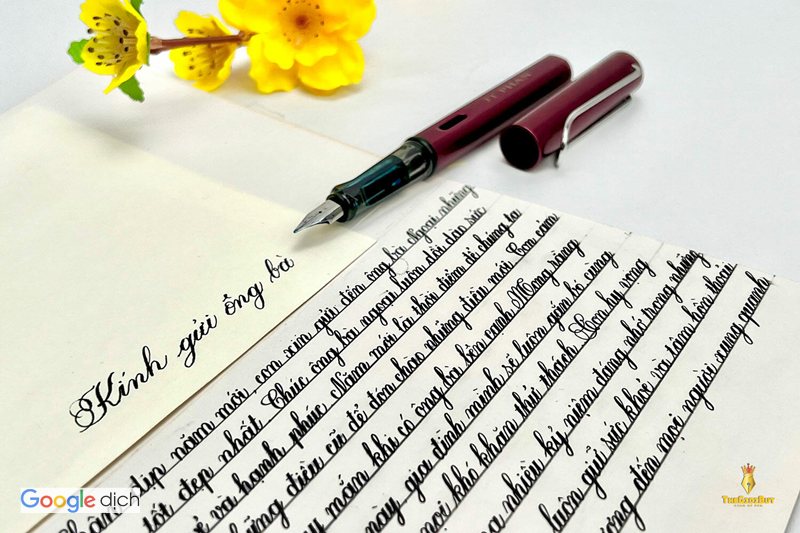
Viết tay trực tiếp nghĩa là bạn tự vẽ lại chữ trên màn hình. Còn dịch hình ảnh dùng camera hoặc ảnh có sẵn để nhận chữ. Nếu có cả trang giấy cần dịch, camera thường tiện hơn; nếu chỉ có vài ký tự hoặc muốn sửa từng chữ, chế độ viết tay dễ kiểm soát hơn.
| Tình huống | Cách phù hợp |
|---|---|
| Một vài ký tự lạ cần nhập | Viết tay trực tiếp |
| Không có bàn phím phù hợp | Viết tay trực tiếp |
| Cả trang giấy hoặc biển báo | Dịch bằng camera/ảnh |
| Nhận sai một ký tự | Xóa và viết lại |
Cách Dịch chữ viết tay trên Android
Bước 1: Chọn ngôn ngữ và mở chế độ viết tay
Mở ứng dụng Google Dịch trên Android, chọn ngôn ngữ nguồn và ngôn ngữ đích. Nếu biết chữ đang xem thuộc ngôn ngữ nào, nên chọn trực tiếp ngôn ngữ đó. Sau đó chạm vào ô nhập văn bản và tìm biểu tượng viết tay.
Nếu nút viết tay bị làm mờ, Dịch chữ viết tay hiện không khả dụng với ngôn ngữ nguồn đang chọn. Hãy kiểm tra lại ngôn ngữ trước khi nghĩ ứng dụng bị lỗi. Với ngôn ngữ được hỗ trợ, chạm biểu tượng viết tay để mở vùng vẽ.
Bước 2: Viết ký tự và chọn kết quả nhận diện

Dùng ngón tay hoặc bút cảm ứng vẽ từng ký tự trong vùng “Viết tại đây”. Nên viết đủ lớn, nét rõ và tránh chồng nhiều ký tự lên nhau. Khi dừng viết, Google Dịch sẽ hiển thị ký tự hoặc chuỗi ký tự gần nhất.
Kiểm tra chữ nguồn trước khi nhìn bản dịch. Nếu phương án đầu tiên không đúng, chọn gợi ý phù hợp hơn hoặc xóa rồi viết lại. Với Dịch chữ viết tay, bước xác nhận này quan trọng vì chỉ một nét khác cũng có thể tạo thành chữ khác.
Bước 3: Đọc bản dịch và sửa nếu cần
Sau khi ký tự đúng được đưa vào ô văn bản, bản dịch sẽ xuất hiện ở phần ngôn ngữ đích. Nếu nhập cả cụm, nên quan sát kết quả sau từng vài ký tự thay vì viết một mạch quá dài để phát hiện lỗi sớm.
Khi nghĩa hiển thị bất thường, hãy kiểm tra lại chữ nguồn. Nhiều trường hợp vấn đề nằm ở nhận dạng nét viết chứ không phải ở bước dịch.
Cách Dịch chữ viết tay trên iPhone và iPad
Bước 1: Chọn ngôn ngữ rồi mở Handwriting
Mở Google Dịch trên iPhone hoặc iPad, chọn ngôn ngữ nguồn và ngôn ngữ đích. Sau đó tìm tùy chọn Handwriting/Viết tay trong giao diện nhập. Nếu nút không xuất hiện, tính năng có thể không hỗ trợ ngôn ngữ nguồn đang chọn.
Vị trí biểu tượng có thể thay đổi theo phiên bản ứng dụng. Khi Dịch chữ viết tay, hãy tìm theo tên hoặc biểu tượng chức năng thay vì phụ thuộc vào một vị trí cố định.
Bước 2: Vẽ chữ và xác nhận gợi ý
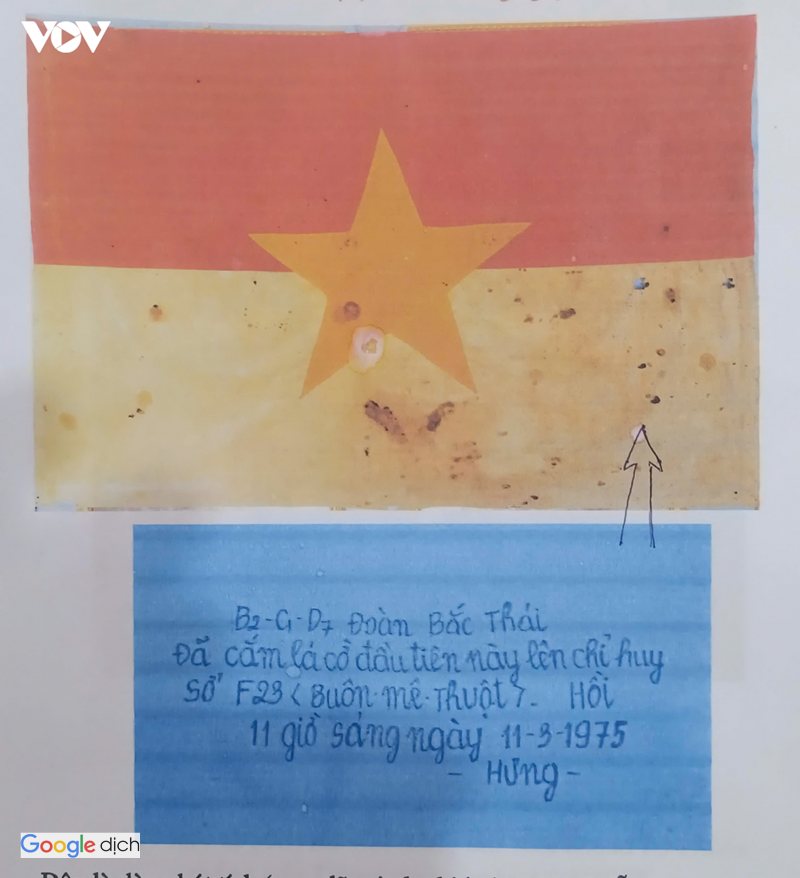
Chạm vào chế độ viết tay, vẽ ký tự, từ hoặc cụm từ trong vùng nhập. Khi ngừng vẽ, ứng dụng sẽ đưa ra kết quả nhận diện gần nhất. Chọn đúng chữ trước khi đọc nghĩa ở phần bản dịch.
Nếu bạn viết chậm và hệ thống nhận chữ quá sớm, hãy kiểm tra cài đặt của chế độ viết tay xem có tùy chọn liên quan đến tự động chèn hay không. Tên và vị trí thiết lập có thể thay đổi theo phiên bản.
Cách Dịch chữ viết tay trên máy tính
Bước 1: Chọn ngôn ngữ và phương thức nhập
Mở Google Dịch trên trình duyệt máy tính, chọn ngôn ngữ nguồn và ngôn ngữ đích. Trong ô nhập bên trái, mở menu phương thức nhập hoặc bàn phím của ngôn ngữ đã chọn. Nếu ngôn ngữ đó hỗ trợ viết tay, bạn có thể chọn vùng vẽ tương ứng.
Trên máy tính, Dịch chữ viết tay thường dùng chuột, bàn di chuột hoặc bút nếu thiết bị hỗ trợ. Chuột khó tạo nét mềm hơn ngón tay, vì vậy hãy viết ký tự lớn và tách nét rõ.
Bước 2: Vẽ ký tự rồi chọn phương án đúng
Giữ chuột và kéo theo từng nét trong vùng vẽ. Google Dịch sẽ đưa ra các ký tự gần giống để bạn chọn. Khi chọn đúng chữ, ký tự được đưa vào ô văn bản và bản dịch xuất hiện ở phía ngôn ngữ đích.
Nếu không thấy lựa chọn viết tay, hãy kiểm tra lại ngôn ngữ nguồn. Không phải ngôn ngữ nào cũng có cùng phương thức nhập. Khi đó, bạn có thể dùng bàn phím ảo hoặc chuyển sang ứng dụng trên điện thoại.
Mẹo Dịch chữ viết tay chính xác hơn và xử lý lỗi
Viết rõ, đủ nét và kiểm tra chữ nguồn
Muốn Dịch chữ viết tay nhận đúng, hãy ưu tiên độ rõ hơn tốc độ. Viết đủ lớn, không để hai chữ dính vào nhau và tránh thêm nét thừa. Với ký tự phức tạp, quan sát kỹ các phần nhỏ dễ bỏ sót; nếu nhận sai, xóa rồi viết lại chậm hơn.
Bút cảm ứng giúp thao tác chính xác trên màn hình nhỏ nhưng không bắt buộc. Ngón tay vẫn dùng tốt nếu vùng viết đủ rộng. Trên máy tính, hãy chọn chuột hoặc bàn di chuột tùy cách nào dễ điều khiển hơn.
Làm gì khi không thấy nút viết tay hoặc nhận sai?
Nếu không thấy biểu tượng viết tay, trước tiên hãy kiểm tra ngôn ngữ nguồn. Trên Android, nút có thể bị làm mờ khi ngôn ngữ không hỗ trợ; trên iPhone/iPad hoặc web, tùy chọn cũng có thể không xuất hiện. Khi Dịch chữ viết tay không khả dụng, bạn có thể dùng bàn phím ảo, bàn phím ngôn ngữ tương ứng hoặc camera nếu chữ nằm trên giấy hay trong ảnh.
Nếu ứng dụng nhận sai, xóa ký tự và viết lại lớn hơn, rõ nét hơn. Nếu nút không phản hồi dù trước đó từng dùng được, hãy đóng mở lại ứng dụng, cập nhật Google Dịch từ kho ứng dụng chính thức rồi thử lại.
Không nên tin tuyệt đối bản dịch quan trọng
Tính năng này tiện để tra chữ lạ, học ngoại ngữ hoặc hiểu nhanh nội dung ngắn, nhưng kết quả vẫn phụ thuộc vào nhận dạng ký tự và ngữ cảnh. Với tên riêng, thuật ngữ chuyên ngành, hợp đồng, tài liệu pháp lý hoặc thông tin y tế, hãy kiểm tra lại bản dịch thay vì dùng ngay làm kết luận.
Hãy xác nhận chữ nguồn trước, sau đó mới đánh giá phần nghĩa. Nếu ký tự đầu vào sai, câu dịch dù nghe tự nhiên vẫn có thể không đúng với nội dung gốc. Cách kiểm tra hai bước này giúp Dịch chữ viết tay hữu ích hơn trong thực tế.
Kết luận
Dịch chữ viết tay là cách nhanh để nhập những ký tự bạn nhìn thấy nhưng không thể gõ bằng bàn phím thông thường. Chỉ cần chọn đúng ngôn ngữ, mở chế độ viết tay, vẽ chữ rõ ràng, chọn đúng ký tự Google Dịch nhận diện rồi đọc bản dịch. Android, iPhone/iPad và máy tính có vị trí thao tác khác nhau đôi chút nhưng cùng một nguyên tắc tại ggdich.
Để có kết quả tốt, đừng bỏ qua bước kiểm tra chữ nguồn. Nếu chế độ viết tay không xuất hiện với ngôn ngữ đang chọn, hãy chuyển sang bàn phím ảo, bàn phím ngôn ngữ hoặc camera. Với nội dung quan trọng, Google Dịch nên được xem là công cụ hỗ trợ và bản dịch vẫn cần được rà soát theo ngữ cảnh.