
Hàm Googletranslate trong Google Sheets giúp dịch từ, câu hoặc cả danh sách dữ liệu ngay trong bảng tính mà không cần sao chép từng nội dung sang Google Dịch. Chỉ với một công thức, bạn có thể chuyển văn bản từ tiếng Anh sang tiếng Việt, tiếng Việt sang tiếng Anh hoặc nhiều ngôn ngữ khác. Tính năng này đặc biệt hữu ích khi xử lý danh sách sản phẩm, phản hồi khách hàng, từ vựng, dữ liệu khảo sát và nội dung đa ngôn ngữ. Dưới đây là cách dùng cú pháp GOOGLETRANSLATE, dịch hàng loạt và xử lý các lỗi thường gặp.
Hàm Googletranslate trong Google Sheets là gì?
GOOGLETRANSLATE là hàm tích hợp trong Google Sheets, dùng để dịch văn bản từ ngôn ngữ này sang ngôn ngữ khác. Văn bản nguồn có thể nhập trực tiếp trong công thức hoặc tham chiếu đến một ô. Ngôn ngữ nguồn và ngôn ngữ đích được xác định bằng mã như en cho tiếng Anh, vi cho tiếng Việt, ja cho tiếng Nhật, ko cho tiếng Hàn hoặc fr cho tiếng Pháp.
Cú pháp hàm GOOGLETRANSLATE
Cú pháp cơ bản:
=GOOGLETRANSLATE(text, [source_language], [target_language])
Trong đó:
| Thành phần | Ý nghĩa |
|---|---|
text |
Văn bản cần dịch hoặc ô chứa văn bản |
source_language |
Mã ngôn ngữ nguồn, có thể dùng auto |
target_language |
Mã ngôn ngữ muốn dịch sang |
Ví dụ ô A2 chứa câu tiếng Anh và bạn muốn dịch sang tiếng Việt:
=GOOGLETRANSLATE(A2,"en","vi")
Nếu không biết ngôn ngữ của dữ liệu nguồn:
=GOOGLETRANSLATE(A2,"auto","vi")
Khi chỉ nhập =GOOGLETRANSLATE(A2), Google Sheets có thể tự nhận diện ngôn ngữ nguồn và dùng ngôn ngữ hệ thống làm ngôn ngữ đích. Khi làm bảng tính dùng chung, nên ghi rõ mã nguồn và mã đích để kết quả nhất quán.
Nếu bỏ tham số ngôn ngữ nguồn thì tham số ngôn ngữ đích cũng phải được bỏ. Vì vậy, muốn tự nhận diện nguồn nhưng luôn dịch sang tiếng Việt, hãy dùng "auto" làm ngôn ngữ nguồn.
Một số mã ngôn ngữ thường dùng
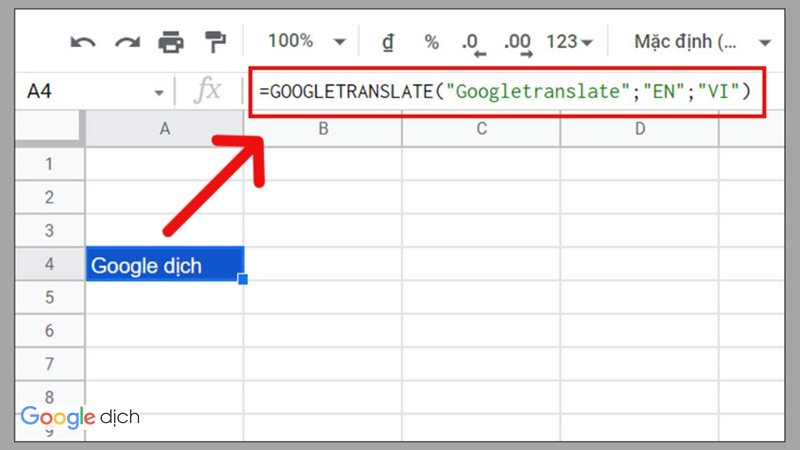
Khi sử dụng Hàm Googletranslate, bạn nhập mã ngôn ngữ thay vì tên đầy đủ.
| Ngôn ngữ | Mã |
|---|---|
| Tiếng Việt | vi |
| Tiếng Anh | en |
| Tiếng Trung | zh |
| Tiếng Nhật | ja |
| Tiếng Hàn | ko |
| Tiếng Pháp | fr |
| Tiếng Đức | de |
| Tiếng Tây Ban Nha | es |
| Tiếng Nga | ru |
| Tiếng Thái | th |
| Tiếng Indonesia | id |
Một số ngôn ngữ hoặc biến thể có thể không hoạt động giống hệt giữa hàm GOOGLETRANSLATE trong Google Sheets và giao diện Google Dịch. Nếu công thức báo không hỗ trợ, hãy kiểm tra lại mã ngôn ngữ và thử với một ô mẫu trước.
Cách dùng Hàm Googletranslate để dịch một ô
Bước 1: Chuẩn bị dữ liệu
Giả sử A2 chứa câu Thank you for your order và bạn muốn bản dịch tiếng Việt xuất hiện tại B2.
Bước 2: Nhập công thức
Tại B2, nhập:
=GOOGLETRANSLATE(A2,"en","vi")
Nhấn Enter để nhận kết quả.
Nếu cột A có thể chứa nhiều ngôn ngữ khác nhau, dùng:
=GOOGLETRANSLATE(A2,"auto","vi")
Bước 3: Kiểm tra bản dịch
Đọc lại kết quả, đặc biệt với thuật ngữ chuyên môn, tên sản phẩm, địa danh hoặc câu có nhiều nghĩa. GOOGLETRANSLATE giúp tiết kiệm thao tác nhưng không thay thế hoàn toàn việc kiểm tra ngữ cảnh.
Cách dịch hàng loạt dữ liệu bằng GOOGLETRANSLATE
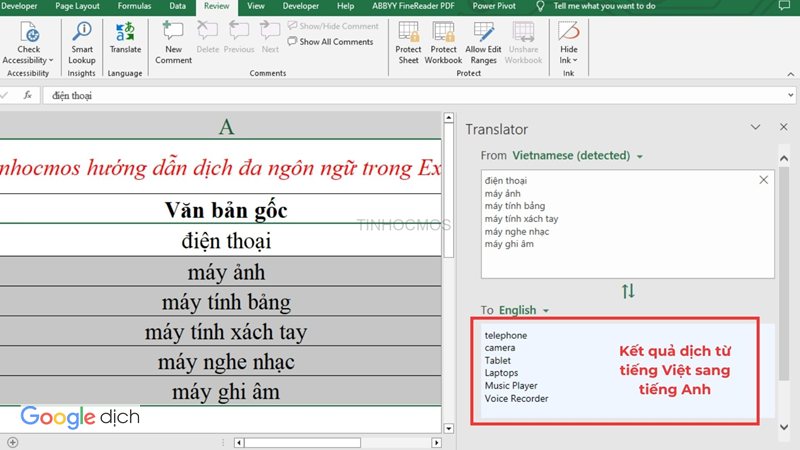
Cách 1: Kéo công thức xuống nhiều dòng
Giả sử dữ liệu nằm từ A2 đến A100. Tại B2, nhập:
=GOOGLETRANSLATE(A2,"en","vi")
Sau đó kéo chốt điền ở góc dưới bên phải ô B2 xuống B100. Google Sheets tự đổi A2 thành A3, A4, A5 theo từng dòng.
Cách 2: Nhấp đúp để điền nhanh
Nếu cột A có dữ liệu liên tục, sau khi nhập công thức tại B2, bạn có thể nhấp đúp chốt điền ở góc ô. Google Sheets thường tự sao chép công thức xuống theo vùng dữ liệu liền kề, nhanh hơn kéo thủ công khi có nhiều dòng.
Cách 3: Dùng IF để bỏ qua ô trống
Nếu danh sách có ô trống, dùng:
=IF(A2="","",GOOGLETRANSLATE(A2,"auto","vi"))
Nếu A2 trống, ô kết quả cũng trống. Nếu A2 có nội dung, công thức mới thực hiện dịch. Cách này giúp bảng gọn hơn và hạn chế tính toán không cần thiết.
Dịch theo mã ngôn ngữ đặt trong ô
Bạn có thể đặt mã ngôn ngữ ở các ô riêng thay vì viết cố định trong công thức.
Ví dụ:
- A2: văn bản cần dịch.
- B1: mã ngôn ngữ nguồn, ví dụ
en. - C1: mã ngôn ngữ đích, ví dụ
vi.
Công thức:
=GOOGLETRANSLATE(A2,$B$1,$C$1)
Dấu $ cố định ô chứa mã ngôn ngữ khi kéo công thức xuống. Nếu muốn đổi toàn bộ bản dịch sang tiếng Pháp, chỉ cần thay vi trong C1 thành fr.
Kết hợp DETECTLANGUAGE để nhận diện ngôn ngữ
Nếu dữ liệu đến từ nhiều ngôn ngữ, có thể dùng DETECTLANGUAGE để kiểm tra Google Sheets nhận diện nội dung như thế nào.
Tại B2:
=DETECTLANGUAGE(A2)
Sau đó tại C2:
=GOOGLETRANSLATE(A2,B2,"vi")
Cột B sẽ chứa mã ngôn ngữ nguồn, còn cột C chứa bản dịch tiếng Việt. Cách này phù hợp với phản hồi khách hàng hoặc khảo sát quốc tế có nhiều ngôn ngữ trộn lẫn.
Các lỗi thường gặp khi dùng Hàm Googletranslate
Lỗi phân tích cú pháp do dấu phẩy hoặc dấu chấm phẩy
Tùy cài đặt khu vực của bảng tính, dấu phân cách tham số có thể khác nhau. Nếu công thức dùng dấu phẩy báo lỗi, hãy thử dấu chấm phẩy:
=GOOGLETRANSLATE(A2;"en";"vi")
Lỗi này thường xảy ra khi sao chép công thức từ bảng tính có locale khác.
Lỗi #VALUE! do mã ngôn ngữ
Nếu nhập tên đầy đủ như "English" hoặc mã không phù hợp, công thức có thể báo lỗi. Hãy dùng mã như "en", "vi", "ja" hoặc "ko".
Nếu mã có vẻ đúng nhưng vẫn lỗi, hãy thử một câu ngắn trong ô riêng để xác định vấn đề nằm ở mã ngôn ngữ hay dữ liệu nguồn.
Nhận diện sai khi dùng auto
"auto" tiện khi dữ liệu có nhiều ngôn ngữ nhưng có thể nhận diện chưa chính xác với từ quá ngắn, từ viết tắt hoặc từ giống nhau giữa nhiều ngôn ngữ.
Nếu biết chắc dữ liệu là tiếng Anh, nên dùng:
=GOOGLETRANSLATE(A2,"en","vi")
thay vì:
=GOOGLETRANSLATE(A2,"auto","vi")
Chỉ định rõ nguồn thường giúp công thức dễ kiểm soát hơn.
Bản dịch chưa tự nhiên
Một từ đứng riêng có thể có nhiều nghĩa. Câu thiếu chủ ngữ, viết tắt hoặc thuật ngữ chuyên ngành cũng dễ cho kết quả chưa phù hợp. Nên giữ văn bản nguồn đủ ngữ cảnh và kiểm tra các dòng quan trọng trước khi sử dụng.
Với hợp đồng, nội dung pháp lý, y tế, tài chính hoặc tài liệu chuyên môn, bản dịch tự động không nên được coi là bản cuối nếu chưa có người có chuyên môn kiểm tra.
Bảng tính chậm khi có quá nhiều công thức
Nếu hàng nghìn ô cùng dùng GOOGLETRANSLATE, bảng tính có thể mất nhiều thời gian cập nhật. Hãy chỉ áp dụng công thức cho vùng có dữ liệu, dùng IF để bỏ qua ô trống và chia dữ liệu thành từng phần nếu cần.
Khi bản dịch đã được kiểm tra và không cần tự cập nhật nữa, có thể sao chép cột kết quả rồi dán dưới dạng chỉ giá trị. Nhờ đó, bạn giữ bản dịch hiện tại nhưng giảm số công thức phải tính lại.
Mẹo dùng GOOGLETRANSLATE hiệu quả
Giữ riêng cột dữ liệu gốc
Không nên ghi đè văn bản nguồn. Hãy để dữ liệu gốc và bản dịch ở hai cột riêng để dễ đối chiếu khi phát hiện lỗi hoặc cần dịch lại.
Cố định ô mã ngôn ngữ
Nếu thường xuyên đổi ngôn ngữ đích, hãy đặt mã nguồn và mã đích ở các ô đầu bảng rồi dùng tham chiếu tuyệt đối như $B$1 và $C$1. Bạn chỉ cần thay một ô thay vì sửa hàng trăm công thức.
Thử vài dòng trước khi dịch toàn bộ
Trước khi áp dụng cho danh sách dài, hãy thử khoảng 5–10 dòng đại diện. Kiểm tra mã ngôn ngữ, dấu phân cách công thức và chất lượng bản dịch trước sẽ giúp tránh phải sửa cả cột.
Không đưa dữ liệu kỹ thuật vào phần cần dịch
Mã sản phẩm, URL, SKU, email hoặc đoạn mã thường không cần dịch. Nếu có thể, hãy tách chúng khỏi văn bản nguồn để tránh nội dung bị thay đổi ngoài ý muốn.
Khi nào nên dùng Hàm Googletranslate?
Hàm Googletranslate phù hợp khi cần dịch nhanh dữ liệu có cấu trúc trong Google Sheets, chẳng hạn phản hồi khách hàng, mô tả sản phẩm ngắn, bảng từ vựng, tiêu đề, nội dung khảo sát hoặc dữ liệu phục vụ phân loại sơ bộ.
Ưu điểm lớn nhất là khả năng tự động hóa: một công thức có thể được áp dụng cho hàng loạt dòng. Hạn chế là chất lượng dịch phụ thuộc vào ngữ cảnh và bảng tính có thể chậm nếu chứa quá nhiều công thức.
Cách dùng hiệu quả là giữ nguyên cột nguồn, thử công thức trên một nhóm nhỏ, kiểm tra các dòng quan trọng và chuyển kết quả thành giá trị tĩnh khi không còn cần cập nhật tự động khám phá thêm tại dịch online.
Kết luận
Hàm Googletranslate là công cụ tiện lợi để dịch trực tiếp và dịch hàng loạt dữ liệu trong Google Sheets. Cú pháp chính là =GOOGLETRANSLATE(text, [source_language], [target_language]); bạn có thể chỉ định mã ngôn ngữ hoặc dùng "auto" để nhận diện nguồn. Khi xử lý nhiều dòng, hãy kéo công thức, dùng IF để bỏ qua ô trống và cố định ô mã ngôn ngữ để quản lý dễ hơn. Nếu gặp lỗi, hãy kiểm tra dấu phân cách, mã ngôn ngữ, dữ liệu nguồn và số lượng công thức đang chạy. Với quy trình hợp lý, GOOGLETRANSLATE có thể giảm đáng kể thời gian xử lý bảng dữ liệu đa ngôn ngữ.