
Dịch tự động Chrome giúp bạn đọc website nước ngoài mà không phải sao chép từng đoạn sang Google Dịch. Khi nhận diện một trang dùng ngôn ngữ khác, Chrome có thể đề xuất dịch sang tiếng Việt hoặc tự dịch nếu bạn đã bật tùy chọn “Luôn dịch”. Bạn cũng có thể tắt dịch tự động cho một ngôn ngữ, ngừng nhận đề xuất dịch hoặc chuyển về bản gốc bất cứ lúc nào. Hướng dẫn dưới đây tập trung vào cách bật, tắt và quản lý tính năng này trên máy tính, đồng thời đề cập thao tác cơ bản trên điện thoại.
Dịch tự động Chrome là gì?
Dịch tự động trên Chrome là tính năng dịch trang web được tích hợp trong trình duyệt. Khi Chrome phát hiện website sử dụng ngôn ngữ khác với ngôn ngữ bạn thường dùng, biểu tượng dịch có thể xuất hiện ở bên phải thanh địa chỉ hoặc trình duyệt hiển thị bảng lựa chọn ngôn ngữ.
Bạn có thể dịch một lần hoặc yêu cầu Chrome luôn dịch các trang thuộc một ngôn ngữ cụ thể. Ví dụ, nếu thường xuyên đọc website tiếng Nhật, bạn có thể đặt Chrome luôn dịch tiếng Nhật sang tiếng Việt.
Tính năng này phù hợp khi đọc tin nước ngoài, tra cứu tài liệu, làm việc với website quốc tế hoặc tìm thông tin khi đi du lịch.
Nên bật hay tắt Dịch tự động Chrome?
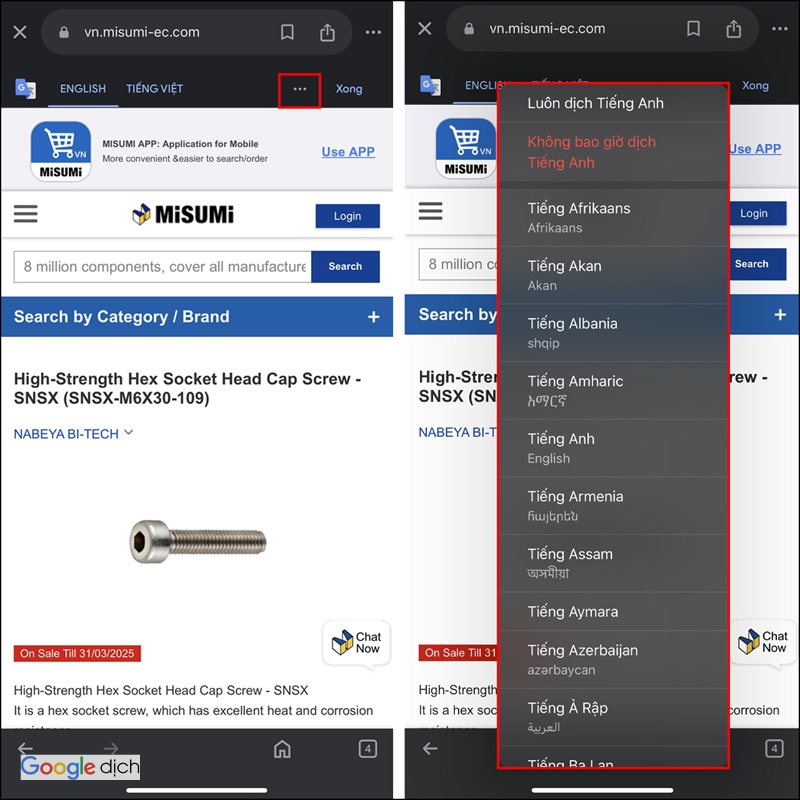
Nếu mục tiêu là hiểu nhanh nội dung một trang nước ngoài, tự động dịch rất tiện. Nhưng khi học ngoại ngữ hoặc đọc tài liệu chuyên ngành, bạn có thể muốn giữ nguyên văn để tránh sai lệch ở thuật ngữ, tên riêng và câu chữ gốc.
| Nhu cầu | Thiết lập phù hợp |
|---|---|
| Thường xuyên đọc một ngôn ngữ nước ngoài | Bật “Luôn dịch” |
| Chỉ thỉnh thoảng cần dịch | Giữ đề xuất dịch |
| Muốn đọc nguyên bản | Tắt “Luôn dịch” |
| Không muốn Chrome hỏi dịch | Tắt chức năng Google Dịch |
| Chỉ muốn dịch một trang | Dùng biểu tượng dịch |
Cách bật Dịch tự động Chrome trên máy tính
Bước 1: Bật chức năng dịch trong cài đặt
Mở Chrome, nhấn biểu tượng ba chấm ở góc trên bên phải và chọn Cài đặt. Trong menu bên trái, mở Ngôn ngữ.
Tìm khu vực Google Dịch và bật tùy chọn sử dụng Google Dịch hoặc đề xuất dịch các trang bằng ngôn ngữ bạn không đọc được. Tên hiển thị có thể khác đôi chút tùy phiên bản Chrome, nhưng phần này vẫn nằm trong nhóm cài đặt ngôn ngữ.
Nếu tính năng đã bật, chuyển sang bước tiếp theo.
Bước 2: Mở trang bằng ngôn ngữ cần dịch
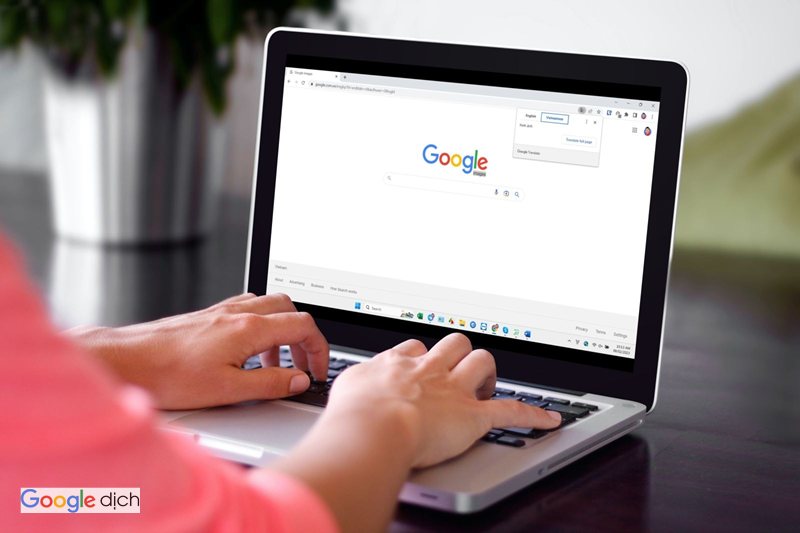
Truy cập một website bằng tiếng Anh, tiếng Nhật, tiếng Trung hoặc ngôn ngữ khác. Khi Chrome nhận diện được ngôn ngữ, biểu tượng dịch thường xuất hiện ở bên phải thanh địa chỉ.
Nhấn biểu tượng này rồi chọn Tiếng Việt làm ngôn ngữ đích. Nếu không thấy biểu tượng, hãy nhấp chuột phải vào trang và chọn Dịch sang Tiếng Việt nếu lệnh này xuất hiện.
Bước 3: Chọn “Luôn dịch”
Sau khi bảng dịch mở ra, vào phần tùy chọn bổ sung và chọn Luôn dịch [tên ngôn ngữ].
Ví dụ, nếu đang xem trang tiếng Anh, chọn Luôn dịch tiếng Anh. Những lần sau, các trang được Chrome nhận diện là tiếng Anh có thể tự chuyển sang tiếng Việt mà bạn không cần nhấn nút dịch từng lần.
Đây là cách bật Dịch tự động Chrome theo từng ngôn ngữ và cũng là lựa chọn phù hợp nhất nếu bạn chỉ muốn tự động dịch một số ngôn ngữ nhất định.
Cách tắt Dịch tự động Chrome trên máy tính
Bạn có thể tắt theo hai mức: chỉ ngừng tự động dịch một ngôn ngữ hoặc tắt hoàn toàn đề xuất dịch.
Tắt “Luôn dịch” một ngôn ngữ
Mở một trang thuộc ngôn ngữ Chrome đang tự dịch. Nhấn biểu tượng dịch, mở phần tùy chọn và bỏ thiết lập Luôn dịch [ngôn ngữ].
Sau đó, Chrome sẽ không tự dịch tất cả trang thuộc ngôn ngữ này nữa. Bạn vẫn có thể dịch thủ công khi cần.
Tắt hoàn toàn đề xuất dịch
Nếu không muốn Chrome hỏi có dịch trang hay không, vào:
Chrome > Cài đặt > Ngôn ngữ > Google Dịch
Tắt tùy chọn sử dụng Google Dịch hoặc đề xuất dịch trang nước ngoài. Khi muốn dùng lại, quay về cùng vị trí và bật lại tính năng.
Cách chỉ tự động dịch một ngôn ngữ
Bạn không cần để Chrome tự dịch mọi ngôn ngữ. Ví dụ, nếu đọc được tiếng Anh nhưng không biết tiếng Nhật, chỉ cần bật “Luôn dịch tiếng Nhật”.
Cách làm:
- Mở một trang bằng ngôn ngữ muốn tự động dịch.
- Nhấn biểu tượng dịch.
- Chọn tiếng Việt.
- Mở tùy chọn của bảng dịch.
- Chọn Luôn dịch [ngôn ngữ hiện tại].
Thiết lập này giúp Dịch tự động Chrome hoạt động có chọn lọc và tránh việc các trang bạn vốn đọc được bị dịch không cần thiết.
Cách ngăn Chrome dịch một ngôn ngữ
Nếu Chrome thường xuyên đề nghị dịch một ngôn ngữ bạn đã hiểu, hãy mở bảng dịch và kiểm tra phần tùy chọn. Tùy phiên bản, bạn có thể thấy lựa chọn dạng Không bao giờ dịch [ngôn ngữ] hoặc tùy chọn tương đương.
Cần phân biệt:
- Bỏ “Luôn dịch”: ngừng tự động dịch nhưng Chrome vẫn có thể đề xuất.
- Không bao giờ dịch ngôn ngữ này: hạn chế đề xuất cho ngôn ngữ đã chọn.
- Tắt Google Dịch: tắt đề xuất dịch ở cấp trình duyệt.
Cách bật hoặc tắt dịch trang trên Chrome Android
Trên Android, mở Chrome và truy cập website bằng ngôn ngữ khác. Khi thanh dịch xuất hiện, chọn Tiếng Việt để dịch trang.
Nếu muốn các trang cùng ngôn ngữ được dịch tự động, mở phần tùy chọn của thanh dịch và chọn Luôn dịch khi Chrome cung cấp lựa chọn này.
Để quản lý thiết lập, vào:
Chrome > Ba chấm > Cài đặt > Ngôn ngữ
Tại đây, bạn có thể điều chỉnh ngôn ngữ ưu tiên và tùy chọn dịch. Khi không muốn tự động dịch nữa, bỏ thiết lập “Luôn dịch” đối với ngôn ngữ tương ứng.
Trên iPhone và iPad, Chrome cũng hỗ trợ dịch trang và thay đổi ngôn ngữ dịch. Giao diện có thể khác Android hoặc máy tính, vì vậy hãy kiểm tra menu dịch của trang và mục Cài đặt > Ngôn ngữ.
Vì sao Chrome không tự động dịch trang web?
Google Dịch đang bị tắt
Vào Cài đặt > Ngôn ngữ và kiểm tra phần Google Dịch. Nếu chức năng dịch bị tắt, hãy bật lại rồi tải lại trang.
Chrome nhận diện sai ngôn ngữ
Một website có thể chứa nhiều ngôn ngữ hoặc khai báo ngôn ngữ không chính xác. Hãy thử nhấp chuột phải và chọn Dịch sang Tiếng Việt.
Bạn từng chọn không dịch ngôn ngữ đó
Chrome có thể ghi nhớ lựa chọn “không bao giờ dịch”. Mở lại menu dịch hoặc phần cài đặt ngôn ngữ để thay đổi.
Nội dung trang không phải văn bản thông thường
Chữ nằm trong hình ảnh, video hoặc một số thành phần động có thể không được dịch đầy đủ. Khi đó, nên dùng dịch hình ảnh hoặc sao chép riêng đoạn cần dịch sang Google Dịch.
Chrome đã cũ
Nếu giao diện khác nhiều hoặc tính năng dịch hoạt động bất thường, hãy kiểm tra cập nhật Chrome và khởi động lại trình duyệt.
Mẹo sử dụng Dịch tự động Chrome hiệu quả
Chỉ nên bật “Luôn dịch” cho các ngôn ngữ bạn thực sự không đọc được. Điều này giúp hạn chế các bản dịch không cần thiết và giảm nguy cơ sai tên riêng hoặc thuật ngữ.
Với tài liệu kỹ thuật, hợp đồng, y tế, tài chính hoặc thông tin quan trọng, nên đối chiếu các đoạn quan trọng với bản gốc. Dịch máy rất hữu ích để nắm ý nhanh nhưng không nên được xem là bản dịch chuyên môn tuyệt đối.
Nếu một trang dịch chưa đầy đủ, hãy thử tải lại, chuyển về bản gốc rồi dịch lại. Với chữ nằm trong ảnh, nên dùng tính năng dịch hình ảnh thay vì chờ Chrome dịch toàn bộ trang.
Câu hỏi thường gặp về Dịch tự động Chrome
Có cần cài tiện ích Google Dịch không?
Không. Chrome đã có chức năng dịch trang web tích hợp, nên bạn không bắt buộc cài thêm tiện ích chỉ để dịch toàn bộ website.
Có thể chỉ tự động dịch tiếng Anh sang tiếng Việt không?
Có. Mở một trang tiếng Anh, dịch sang tiếng Việt rồi bật Luôn dịch tiếng Anh. Các ngôn ngữ khác vẫn giữ nguyên nếu bạn không bật tự động cho chúng.
Tắt tự động dịch có còn dịch thủ công được không?
Có. Nếu chỉ bỏ lựa chọn “Luôn dịch”, bạn vẫn có thể nhấn biểu tượng dịch hoặc dùng lệnh dịch trong menu chuột phải.
Kết luận
Dịch tự động Chrome giúp đọc website nước ngoài nhanh hơn ngay trong trình duyệt. Trên máy tính, bạn chỉ cần bật Google Dịch trong Cài đặt > Ngôn ngữ, mở một trang nước ngoài và chọn Luôn dịch cho ngôn ngữ mong muốn. Khi không cần nữa, hãy bỏ “Luôn dịch” hoặc tắt hoàn toàn đề xuất dịch cùng với google dịch.
Thiết lập theo từng ngôn ngữ thường hiệu quả hơn việc để Chrome dịch mọi trang. Bạn vừa giữ được nội dung nguyên bản ở những ngôn ngữ mình hiểu, vừa có bản tiếng Việt tự động khi gặp ngôn ngữ không quen thuộc.