
Dịch trang web giúp bạn đọc nội dung nước ngoài mà không phải sao chép từng đoạn sang công cụ dịch. Với Google Dịch và tính năng Google Translate tích hợp trong Chrome, phần lớn nội dung chữ trên một website có thể được chuyển sang tiếng Việt ngay trên máy tính hoặc điện thoại. Hướng dẫn dưới đây tập trung vào thao tác thực tế, cách chọn ngôn ngữ và xử lý những trường hợp trang không dịch như mong đợi.
Dịch trang web sang tiếng Việt có những cách nào?
Dùng Google Dịch với địa chỉ website
Trên máy tính, Google Translate có khu vực Websites dành cho việc mở một địa chỉ web ở phiên bản đã dịch. Bạn chọn ngôn ngữ đích là tiếng Việt, nhập URL của trang cần đọc rồi mở kết quả. Cách này hữu ích khi bạn muốn dịch website bằng URL hoặc đang dùng trình duyệt không phải Chrome.
Khi không biết ngôn ngữ nguồn, nên để hệ thống tự nhận diện. Sau khi Dịch trang web, hãy đối chiếu bản gốc nếu thuật ngữ hoặc câu dịch chưa tự nhiên.
Dùng tính năng dịch tích hợp trong Chrome
Chrome có sẵn công cụ dịch toàn bộ trang. Khi trình duyệt nhận diện ngôn ngữ khác, chọn Translate rồi chọn tiếng Việt.
| Cách thực hiện | Phù hợp nhất khi | Lưu ý |
|---|---|---|
| Google Dịch với URL | Dùng máy tính, muốn mở bản dịch riêng | Tính năng website có thể không hỗ trợ ở mọi khu vực |
| Chrome trên máy tính | Muốn dịch ngay tab đang xem | Cần bật Google Translate trong Chrome |
| Chrome trên điện thoại | Đọc website nước ngoài thường xuyên | Vị trí nút dịch có thể khác giữa Android và iPhone |
Cách Dịch trang web trên máy tính bằng Google Dịch

Đây là chuỗi thao tác chính khi bạn muốn nhập một URL vào Google Translate và mở phiên bản tiếng Việt. Hãy làm theo đúng thứ tự để tránh chọn nhầm ngôn ngữ hoặc chỉ dịch một đoạn văn thay vì toàn bộ website.
Bước 1: Mở Google Dịch và chọn Websites
Mở Google Translate trên trình duyệt máy tính, sau đó chọn mục Websites ở khu vực hình thức dịch. Nếu mục này không xuất hiện, bạn có thể chuyển sang cách dùng Chrome ở phần tiếp theo vì tính năng dịch website không được hỗ trợ giống nhau ở mọi khu vực.
Bạn không cần đăng nhập Google để Dịch trang web thông thường, nhưng thiết bị cần Internet để tải nội dung.
Bước 2: Chọn tiếng Việt làm ngôn ngữ đích
Đặt ngôn ngữ đích là tiếng Việt. Nếu không chắc ngôn ngữ nguồn, chọn tự nhận diện; với trang đa ngôn ngữ, nên chọn thủ công ngôn ngữ chính.
Bước 3: Dán URL của trang cần dịch
Sao chép URL đầy đủ của đúng bài viết hoặc trang con rồi dán vào ô Website. URL cụ thể giúp bạn đi thẳng tới nội dung cần đọc.
Khi Dịch trang web từ một liên kết được người khác gửi, vẫn nên kiểm tra tên miền trước khi mở. Công cụ dịch không biến một website không an toàn thành website an toàn.
Bước 4: Mở phiên bản tiếng Việt
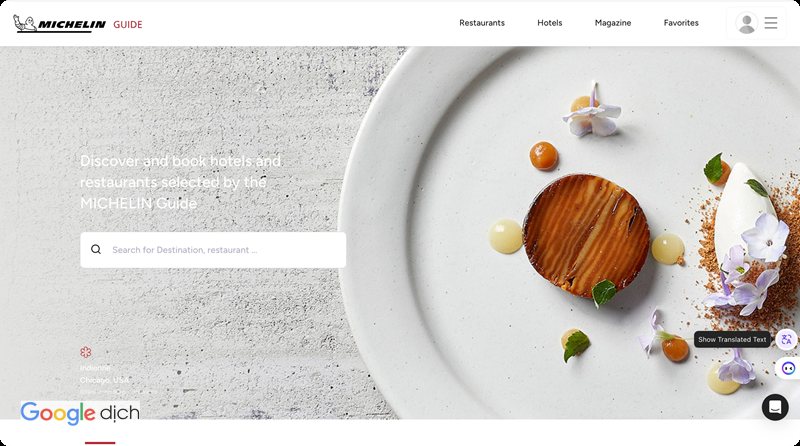
Nhấn nút mở để tải website ở chế độ dịch. Kiểm tra tiêu đề và vài dòng đầu; nếu vẫn là ngôn ngữ gốc, chọn lại cặp ngôn ngữ rồi tải lại.
Bước 5: Đối chiếu bản gốc khi cần
Với tên sản phẩm, thuật ngữ kỹ thuật, điều khoản hoặc câu có văn phong lạ, hãy chuyển sang bản gốc để kiểm tra. Bản dịch máy phù hợp để nắm ý nhanh nhưng không đảm bảo mọi câu đều chính xác theo ngữ cảnh.
Với hợp đồng, thông tin pháp lý, hồ sơ y tế hoặc tài liệu chuyên ngành, nên nhờ người có chuyên môn rà soát. Dịch trang web chỉ nên hỗ trợ đọc hiểu, không thay thế bản dịch chính thức.
Dịch trang web ngay trong Chrome trên máy tính
Dịch bằng biểu tượng Translate
Mở website cần đọc trong Chrome. Khi trình duyệt phát hiện ngôn ngữ khác, chọn biểu tượng Translate ở bên phải thanh địa chỉ rồi chọn tiếng Việt; Chrome sẽ dịch nội dung của trang hiện tại.
Nếu không thấy biểu tượng, bạn có thể nhấp chuột phải vào vùng trống của trang và chọn lệnh dịch sang ngôn ngữ mong muốn khi tùy chọn này có sẵn. Sau khi Dịch trang web, thử tải lại nếu phần nội dung mới được website nạp vẫn còn ở ngôn ngữ gốc.
Bật lại đề xuất dịch trong Chrome
Nếu Chrome không đề xuất dịch, mở Cài đặt > Ngôn ngữ và kiểm tra phần Google Translate. Bật lại chức năng đề xuất dịch nếu đang tắt.
Cũng cần xem bạn có từng chọn “không bao giờ dịch” ngôn ngữ đang đọc hay không. Nếu có, thay đổi lại thiết lập để Chrome tiếp tục cung cấp dịch sang tiếng Việt khi gặp trang phù hợp.
Dịch trang web trên điện thoại Android và iPhone
Trên Android dùng Chrome
Mở Chrome, truy cập website nước ngoài và chờ trình duyệt nhận diện ngôn ngữ. Khi tùy chọn dịch xuất hiện, chọn tiếng Việt; nếu không thấy, mở menu Chrome và tìm Translate/Dịch để yêu cầu xử lý trang hiện tại.
Nếu Dịch trang web không hoạt động trên Android, vào Cài đặt của Chrome, mở phần Ngôn ngữ và kiểm tra thiết lập dịch. Bạn cũng có thể xem lại danh sách ngôn ngữ đã tắt đề xuất dịch trước đó.
Trên iPhone hoặc iPad dùng Chrome
Mở Chrome và truy cập trang cần đọc. Khi Chrome hiển thị lựa chọn ngôn ngữ ở phía trên, chọn tiếng Việt; nếu không thấy đề xuất, mở menu More và chọn Translate để yêu cầu dịch toàn trang web.
Nếu trước đây đã chọn không dịch ngôn ngữ của trang trên iPhone, vào cài đặt ngôn ngữ, thay đổi lựa chọn rồi mở lại website.
Khi nào nên ưu tiên Chrome trên điện thoại?
Chrome thuận tiện trên điện thoại vì bản dịch xuất hiện ngay ở trang đang mở. Google Dịch trên trình duyệt di động có thể hỗ trợ website, nhưng tính năng không khả dụng giống nhau ở mọi khu vực.
Vì vậy, nếu thường xuyên Dịch trang web trên điện thoại, Chrome là cách dễ thao tác hơn. Bạn không phải sao chép liên kết qua lại giữa nhiều tab và vẫn có thể chuyển về nội dung gốc khi cần đối chiếu.
Vì sao trang web không dịch được sang tiếng Việt?
Nội dung động, hình ảnh hoặc phần nhúng không được xử lý
Một số website chỉ tải nội dung sau khi cuộn hoặc bấm. Phần mới xuất hiện có thể chưa được nhận diện, vì vậy hãy tải lại trang hoặc kích hoạt lệnh dịch lần nữa.
Văn bản nằm trong ảnh, video, canvas hoặc thành phần nhúng không giống chữ HTML thông thường. Dịch tự động trên trình duyệt vì thế có thể chỉ xử lý phần văn bản mà hệ thống đọc được trực tiếp.
Trình duyệt đã tắt tính năng dịch
Nếu từng chọn không bao giờ dịch một ngôn ngữ hoặc tắt Google Translate trong Chrome, hãy bật lại đề xuất dịch và tải lại website.
Khi Dịch trang web vẫn không thành công, hãy thử mở đúng bài viết trong tab mới hoặc dùng Google Translate với URL trên máy tính. Cách này giúp xác định vấn đề đến từ cài đặt trình duyệt hay chính website.
Website hạn chế phiên bản được mở qua dịch vụ trung gian
Một số trang yêu cầu đăng nhập, dùng phiên truy cập hoặc có cơ chế bảo vệ khiến bản dịch qua URL tải thiếu thành phần. Khi đó, hãy mở trang gốc trực tiếp trong Chrome rồi sử dụng Translate của trình duyệt, thường ổn định hơn việc mở qua một địa chỉ trung gian.
Mẹo để Dịch trang web dễ đọc và chính xác hơn
Chọn đúng ngôn ngữ nguồn
Tự nhận diện có thể sai với trang đa ngôn ngữ hoặc đoạn quá ngắn. Nếu kết quả bất thường, chọn thủ công ngôn ngữ nguồn rồi dịch lại.
Bạn nên kiểm tra tiêu đề, menu và đoạn mở đầu trước. Nếu các phần này đã sai nghĩa, những đoạn chuyên sâu phía dưới cũng cần được đối chiếu với bản gốc thay vì tin hoàn toàn vào bản dịch tự động.
Giữ nguyên tên riêng và thuật ngữ quan trọng
Tên người, thương hiệu, mã sản phẩm, thông số và thuật ngữ chuyên môn đôi khi bị chuyển theo nghĩa thông thường. Khi cần tìm thêm tài liệu, hãy sao chép cụm từ từ bản gốc thay vì chỉ tìm bằng phiên bản tiếng Việt.
Cách đọc hiệu quả là dùng Dịch trang web để hiểu nội dung chính, sau đó quay lại câu gốc ở những đoạn ảnh hưởng tới quyết định của bạn. Điều này đặc biệt hữu ích khi nghiên cứu sản phẩm, đọc hướng dẫn kỹ thuật hoặc xử lý tài liệu công việc.
Kết luận
Dịch trang web sang tiếng Việt có thể thực hiện nhanh bằng khu vực Websites của Google Translate trên máy tính hoặc bằng Translate tích hợp trong Chrome. Nếu chỉ muốn đọc ngay trang đang mở, Chrome thường ít bước hơn; nếu muốn nhập một URL và mở bản dịch riêng, Google Dịch là lựa chọn phù hợp khi tính năng được hỗ trợ xem thêm tại gg dịch.
Khi Dịch trang web, hãy nhớ rằng dịch máy chủ yếu giúp nắm nội dung nhanh chứ không đảm bảo mọi câu đều đúng ngữ cảnh. Với thông tin quan trọng, hãy đối chiếu bản gốc, kiểm tra thuật ngữ và xác minh những đoạn có ảnh hưởng trực tiếp đến công việc hoặc quyết định của bạn.