
Chạm để dịch là tính năng của Google Dịch trên Android giúp bạn dịch nhanh đoạn văn bản đang xem trong ứng dụng khác mà không phải chuyển qua lại nhiều lần. Sau khi bật, bạn chỉ cần sao chép phần chữ cần dịch, chạm biểu tượng Google Dịch xuất hiện trên màn hình rồi chọn ngôn ngữ đích. Cách này phù hợp khi đọc tin nhắn, email, bài đăng hoặc nội dung công việc bằng ngoại ngữ.
Tính năng tập trung vào dịch văn bản đã được chọn và sao chép, không phải công cụ quét toàn bộ hình ảnh trên màn hình. Giao diện có thể thay đổi nhẹ theo phiên bản Android và Google Dịch, nhưng quy trình cốt lõi vẫn là bật tính năng, cấp quyền cần thiết, sao chép chữ và mở cửa sổ dịch.
Chạm để dịch là gì và dùng trong trường hợp nào?
Cách tính năng hoạt động trên Android
Chạm để dịch cho phép Google Dịch hỗ trợ ngay khi bạn đang ở một ứng dụng khác. Bạn mở nội dung cần đọc, bôi đen đoạn chữ, chọn sao chép rồi dùng biểu tượng Google Dịch để xem bản dịch. Nhờ vậy, quá trình đọc ngoại ngữ liền mạch hơn so với việc tự mở ứng dụng dịch, dán văn bản rồi quay lại màn hình cũ.
Điểm cần nhớ là công cụ làm việc với nội dung có thể sao chép. Nếu chữ nằm trong ảnh, ảnh chụp màn hình hoặc một ứng dụng không cho chọn văn bản, bạn nên dùng dịch camera hoặc tính năng nhận diện chữ phù hợp thay vì cố sao chép.
Khi nào nên bật tính năng này?
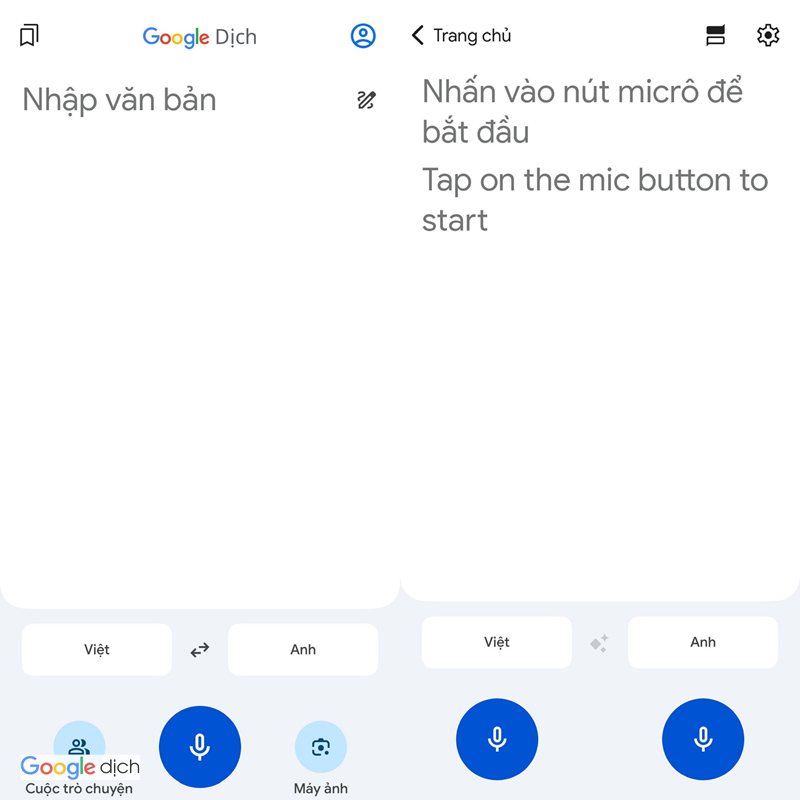
Chạm để dịch hữu ích khi bạn thường xuyên đọc nội dung ngắn bằng ngoại ngữ trong trình duyệt, ứng dụng nhắn tin, mạng xã hội hoặc ứng dụng công việc. Với email hay tài liệu có nhiều thuật ngữ, tính năng giúp hiểu nhanh ý chính trước khi quyết định có cần dịch kỹ hơn hay không.
Bản dịch máy vẫn có thể sai ngữ cảnh, đại từ hoặc thuật ngữ chuyên ngành. Với hợp đồng, hồ sơ y tế, tài liệu pháp lý hay nội dung quan trọng, nên kiểm tra lại bản dịch hoặc nhờ người có chuyên môn rà soát.
Cách bật Chạm để dịch trên điện thoại Android
Chuẩn bị trước khi bật
Trước khi bật Chạm để dịch, hãy cài hoặc cập nhật Google Dịch từ kho ứng dụng chính thức trên Android. Thiết bị cũng cần cho phép ứng dụng hoạt động bình thường và có kết nối mạng nếu ngôn ngữ bạn dùng chưa được tải để dịch ngoại tuyến.
Một số máy có cơ chế quản lý quyền hoặc pin nghiêm ngặt. Khi Google Dịch yêu cầu quyền hiển thị trên ứng dụng khác, bạn cần cho phép thì bong bóng hoặc cửa sổ dịch mới có thể xuất hiện đúng lúc.
Thực hiện quy trình bật tính năng
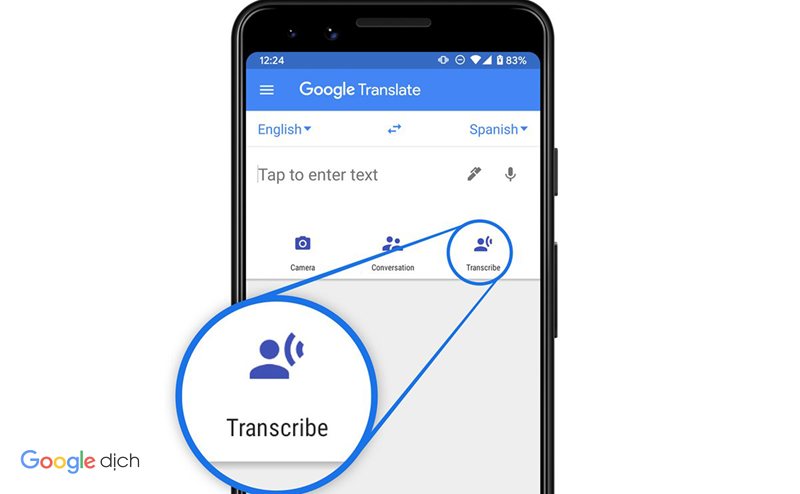
- Mở Google Dịch trên điện thoại hoặc máy tính bảng Android và bảo đảm ứng dụng đã được cập nhật.
- Mở phần cài đặt của Google Dịch từ menu hoặc ảnh đại diện, tùy giao diện phiên bản bạn đang dùng.
- Chọn Chạm để dịch hoặc mục có tên tương đương “Tap to Translate” nếu ứng dụng đang hiển thị tiếng Anh.
- Bật tính năng bằng công tắc hoặc nút kích hoạt được hiển thị trong phần cài đặt.
- Cho phép hiển thị trên ứng dụng khác nếu Android hiện hộp thoại yêu cầu quyền trong lần đầu.
- Quay lại ứng dụng cần dịch để kiểm tra bằng một đoạn văn bản có thể bôi đen và sao chép.
Sau khi hoàn tất, Chạm để dịch đã sẵn sàng cho các ứng dụng cho phép bạn chọn và sao chép chữ. Trên một số phiên bản Android mới, hệ thống có thể yêu cầu thêm thao tác dán hoặc xác nhận quyền truy cập nội dung đã sao chép. Đây là cơ chế của hệ điều hành, không nhất thiết là lỗi Google Dịch.
Cách dùng Chạm để dịch trong ứng dụng khác
Dịch nhanh một đoạn văn bản đã sao chép
Để dùng Chạm để dịch, hãy mở ứng dụng chứa nội dung cần đọc. Bôi đen một từ, câu hoặc đoạn ngắn rồi chọn Sao chép. Nếu tính năng đang hoạt động đúng, biểu tượng Google Dịch sẽ xuất hiện hoặc có cách gọi cửa sổ dịch ngay trên màn hình hiện tại.
Chạm biểu tượng đó để mở phần dịch nổi, sau đó kiểm tra ngôn ngữ nguồn và chọn ngôn ngữ đích. Bạn có thể đọc bản dịch rồi đóng cửa sổ để tiếp tục dùng ứng dụng ban đầu, không cần chuyển hẳn sang Google Dịch.
Chọn ngôn ngữ để bản dịch dễ hiểu hơn
Tính năng này thuận tiện hơn khi ngôn ngữ nguồn được nhận diện đúng ngay từ đầu. Nếu nội dung là một ngôn ngữ cụ thể và hệ thống nhận nhầm, hãy chọn thủ công ngôn ngữ nguồn thay vì luôn để nhận diện tự động.
Với câu dài, nên dịch theo từng đoạn có đủ ngữ cảnh thay vì tách từng từ. Cách này giúp giảm tình trạng dịch word by word, đặc biệt với thành ngữ, cách xưng hô và câu có nhiều nghĩa.
Vì sao Chạm để dịch không hoạt động và cách xử lý?
Kiểm tra quyền hiển thị và hoạt động nền
Nếu đã bật Chạm để dịch nhưng không thấy biểu tượng sau khi sao chép, hãy kiểm tra quyền hiển thị trên ứng dụng khác của Google Dịch. Tên quyền có thể khác giữa các hãng điện thoại, nên hãy tìm theo chức năng thay vì chỉ dựa vào một đường dẫn cài đặt cố định.
Bạn cũng nên kiểm tra chế độ tiết kiệm pin. Một số máy hạn chế ứng dụng chạy nền quá mạnh có thể khiến cửa sổ dịch không xuất hiện ổn định. Hãy cho Google Dịch hoạt động bình thường, sau đó thử lại với một ứng dụng cho phép sao chép văn bản.
Kiểm tra nội dung có thật sự sao chép được
Công cụ không thể xử lý phần chữ mà ứng dụng không cho chọn hoặc sao chép. Điều này thường gặp với chữ trong ảnh, video, giao diện được vẽ đặc biệt hoặc nội dung bị khóa thao tác. Khi đó, việc biểu tượng dịch không xuất hiện không nhất thiết do lỗi cài đặt.
Nếu cần dịch chữ trong ảnh, hãy chuyển sang dịch hình ảnh hoặc camera của Google Dịch. Với tài liệu dài, bạn nên dùng cách dịch tài liệu phù hợp thay vì xử lý từng đoạn nhỏ.
Cập nhật ứng dụng và thử lại
Nếu Chạm để dịch từng hoạt động nhưng đột nhiên mất, hãy cập nhật Google Dịch và Android trước khi thay đổi quá nhiều cài đặt. Sau đó khởi động lại điện thoại, kiểm tra lại mục tính năng rồi thử sao chép một câu ngắn từ trình duyệt hoặc ứng dụng ghi chú.
Nếu vẫn không được, có thể tắt tính năng rồi bật lại và kiểm tra lại quyền liên quan. Tránh cài bản mod hoặc tệp APK không rõ nguồn gốc chỉ để khôi phục công cụ, vì có thể gây rủi ro bảo mật hoặc làm ứng dụng hoạt động không ổn định.
Mẹo dùng Chạm để dịch nhanh và chính xác hơn
Dịch theo câu có đủ ngữ cảnh
Khi dùng Chạm để dịch, đừng chỉ sao chép một từ nếu từ đó có nhiều nghĩa. Hãy lấy cả câu hoặc một đoạn ngắn đủ để Google Dịch nhận biết chủ đề. Đây là cách đơn giản giúp giảm bản dịch cứng và hạn chế hiểu sai nghĩa trong tin nhắn hoặc nội dung công việc.
Với tên riêng, mã sản phẩm, địa chỉ hoặc số liệu, hãy đối chiếu lại bản gốc trước khi sử dụng. Công cụ dịch có thể giữ nguyên hoặc diễn giải chưa phù hợp với ngữ cảnh thực tế.
Chỉ bật khi thực sự dùng thường xuyên
Tính năng rất tiện với người đọc ngoại ngữ mỗi ngày, nhưng không phải ai cũng cần để nó hoạt động liên tục. Nếu hiếm khi dùng, bạn có thể tắt đi để màn hình gọn hơn và giảm các thông báo hoặc quyền chạy nền không cần thiết.
Khi cần dùng lại, chỉ việc vào cài đặt Google Dịch và bật lại. Việc chủ động quản lý Chạm để dịch giúp điện thoại dễ sử dụng hơn, nhất là trên máy có nhiều ứng dụng cùng dùng bong bóng nổi hoặc quyền hiển thị trên ứng dụng khác.
Kết luận
Chạm để dịch là cách nhanh để dịch văn bản trên Android khi bạn đang dùng một ứng dụng khác. Quy trình chính gồm bật tính năng trong Google Dịch, cấp quyền cần thiết, sao chép đoạn chữ rồi mở biểu tượng dịch để xem kết quả ngay trên màn hình hiện tại khám phá thêm tại gg dịch.
Nếu tính năng không xuất hiện, hãy kiểm tra quyền hiển thị, chế độ tiết kiệm pin, khả năng sao chép văn bản và phiên bản ứng dụng. Khi dùng với nội dung quan trọng, nên xem bản dịch như công cụ hỗ trợ và kiểm tra lại các thuật ngữ, con số hoặc câu có thể gây hiểu nhầm.