
Dịch tin nhắn ngay trên điện thoại giúp bạn đọc nội dung tiếng nước ngoài mà không phải liên tục chuyển qua lại giữa ứng dụng chat và Google Dịch. Trên Android, cách tiện nhất là dùng Chạm để dịch: chọn và sao chép đoạn chữ, sau đó mở bản dịch ngay trên màn hình hiện tại. Nếu cần trả lời bằng ngôn ngữ khác, Gboard cũng có thể dịch khi bạn đang nhập.
Dịch tin nhắn nhanh bằng Google Dịch hoạt động thế nào?
Google Dịch trên Android có tính năng Tap to Translate, thường gọi là Chạm để dịch, dành cho văn bản có thể chọn và sao chép trong ứng dụng khác. Sau khi sao chép, bạn không cần tự mở Google Dịch, dán câu rồi quay lại cửa sổ chat. Lối tắt dịch có thể xuất hiện ngay trên màn hình để bạn xem kết quả tại chỗ.
Khi nào nên dùng Chạm để dịch?
Cách Dịch tin nhắn này phù hợp với ứng dụng nhắn tin, mạng xã hội, email hoặc công cụ làm việc có nội dung nước ngoài. Nó đặc biệt tiện với câu hỏi ngắn, địa chỉ, lịch hẹn hay đoạn trao đổi công việc cần hiểu nhanh.
Tap to Translate chỉ xử lý văn bản có thể sao chép, không xử lý chữ nằm trong ảnh. Nếu người khác gửi ảnh chụp màn hình hoặc hình có chữ, bạn cần dùng dịch hình ảnh thay vì Chạm để dịch.
Android và iPhone có giống nhau không?
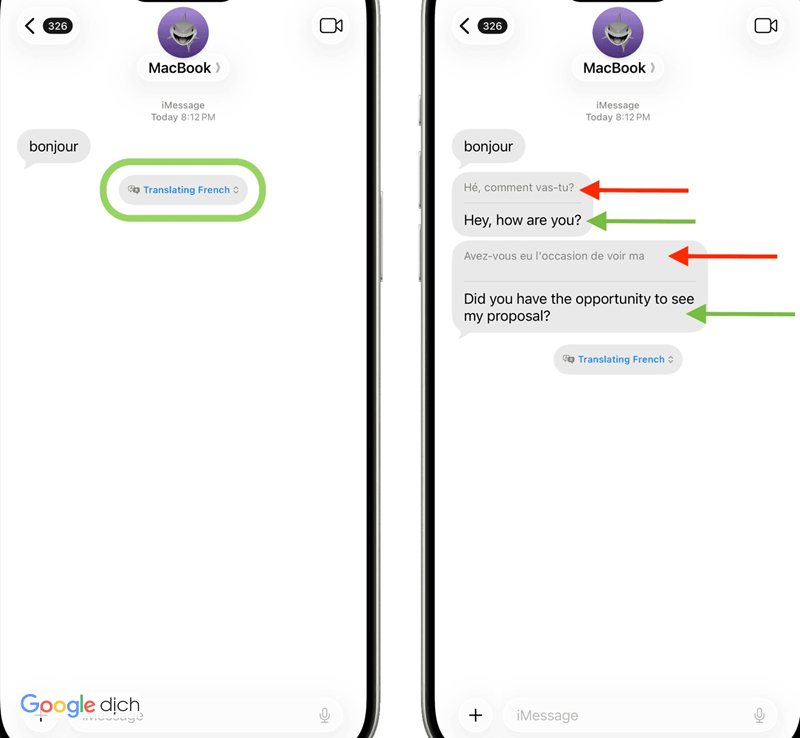
Trải nghiệm dịch nổi trong ứng dụng khác chủ yếu phù hợp với Android. Trên iPhone, không nên mặc định Google Dịch có cùng nút nổi như Android. Nếu muốn Dịch tin nhắn bằng quy trình Chạm để dịch của Google, Android là nền tảng phù hợp hơn.
Cách bật Chạm để dịch trên Android
Trước khi Dịch tin nhắn, hãy cài Google Dịch từ cửa hàng ứng dụng chính thức và mở ứng dụng. Vào phần cài đặt, tìm mục Chạm để dịch hoặc Tap to Translate rồi bật tính năng.
Bật quyền cần thiết
Tùy phiên bản Android, điện thoại có thể yêu cầu quyền hiển thị trên ứng dụng khác hoặc thông báo để lối tắt xuất hiện. Tên menu có thể khác giữa các hãng, vì vậy nên tìm theo chức năng thay vì cố khớp từng nút với ảnh hướng dẫn cũ.
Kiểm tra trước khi dùng
Mở một ứng dụng có đoạn chữ nước ngoài, nhấn giữ, chọn vài từ rồi bấm Sao chép. Nếu Chạm để dịch hoạt động, bạn sẽ thấy lối tắt Google Dịch hoặc cách mở bản dịch ngay trên màn hình.
Nếu không thấy, hãy kiểm tra lại Chạm để dịch, quyền hiển thị/thông báo và xem ứng dụng nguồn có cho phép sao chép văn bản hay không.
Cách Dịch tin nhắn ngay trong ứng dụng đang dùng
Sau khi thiết lập xong, quy trình Dịch tin nhắn chỉ gồm một chuỗi thao tác ngắn. Google Dịch không tự động đọc toàn bộ cuộc trò chuyện; bạn chủ động chọn đoạn cần dịch.
Bước 1: Mở cuộc trò chuyện cần dịch
Mở ứng dụng nhắn tin và đi tới đoạn có nội dung nước ngoài. Xác định đúng câu cần hiểu, nhất là khi cuộc trò chuyện có nhiều ngôn ngữ xen kẽ.
Bước 2: Chọn và sao chép văn bản
Nhấn giữ vào tin nhắn, điều chỉnh vùng chọn nếu cần rồi bấm Sao chép. Đây vẫn là bước của Tap to Translate: bạn có sao chép chữ, nhưng không cần chuyển sang Google Dịch để dán thủ công.
Nếu Dịch tin nhắn có thông tin riêng tư, hãy cân nhắc trước khi thao tác. Phần chữ sao chép được gửi tới Google để dịch sau khi bạn kích hoạt Google Dịch cho đoạn đó.
Bước 3: Chạm lối tắt Google Dịch
Chạm biểu tượng hoặc lối tắt Google Dịch xuất hiện trên màn hình. Bản dịch sẽ mở tại ứng dụng đang dùng, giúp bạn không phải thoát khỏi cuộc trò chuyện.
Nếu không thấy lối tắt, quay lại phần cài đặt Chạm để dịch và kiểm tra quyền liên quan.
Bước 4: Chọn đúng ngôn ngữ
Kiểm tra ngôn ngữ nguồn và ngôn ngữ đích. Có thể dùng phát hiện ngôn ngữ khi không biết người gửi đang dùng tiếng gì, nhưng với câu rất ngắn hoặc từ nhiều nghĩa, chọn đúng ngôn ngữ nguồn thường giúp dễ kiểm tra kết quả hơn.
Đọc cả câu thay vì chỉ nhìn một từ. Tiếng lóng, viết tắt, tên riêng hoặc câu thiếu ngữ cảnh vẫn có thể khiến bản dịch chưa tự nhiên.
Bước 5: Đóng bản dịch và tiếp tục trò chuyện
Sau khi hiểu nội dung, đóng cửa sổ dịch và tiếp tục nhắn tin. Bạn có thể lặp lại quy trình với đoạn tiếp theo mà không cần mở Google Dịch thành một ứng dụng riêng. Đây là lợi ích chính của Dịch tin nhắn bằng Chạm để dịch.
Dịch câu trả lời ngay khi nhập bằng Gboard
Khi cần gửi tin bằng ngôn ngữ khác, Gboard có thể tiện hơn việc viết tiếng Việt rồi chuyển sang Google Dịch. Bàn phím Google có công cụ Translate để dịch nội dung ngay trong ô soạn thảo.
Dùng Translate trên Gboard
Mở ô nhập tin nhắn để Gboard xuất hiện, mở menu tính năng rồi chọn Translate. Chọn ngôn ngữ bạn nhập và ngôn ngữ muốn gửi, sau đó gõ nội dung. Bản dịch được đưa vào vùng soạn thảo để bạn kiểm tra trước khi bấm gửi.
Cách này bổ sung cho Dịch tin nhắn nhận được bằng Chạm để dịch. Hãy kiểm tra tên riêng, con số, ngày giờ và địa chỉ trước khi gửi.
Khi nào không nên tin hoàn toàn bản dịch máy?
Với hội thoại đời thường, hỏi đường hoặc xác nhận lịch hẹn, bản dịch máy thường đủ để hỗ trợ hiểu ý. Nhưng với hợp đồng, hồ sơ y tế, pháp lý, cam kết tài chính hoặc hướng dẫn chuyên môn quan trọng, không nên xem kết quả dịch tự động là bản cuối cùng.
Hãy giữ câu gốc để đối chiếu và nhờ người có chuyên môn kiểm tra khi cần. Dịch tin nhắn nhanh chỉ là công cụ hỗ trợ giao tiếp.
Lỗi thường gặp khi Dịch tin nhắn
Các lỗi phổ biến thường liên quan đến Chạm để dịch chưa bật, quyền hệ thống bị tắt hoặc ứng dụng nguồn không cho chọn chữ. Nên kiểm tra từ nguyên nhân đơn giản trước.
Sao chép xong nhưng không thấy biểu tượng dịch
Mở Google Dịch và xác nhận Chạm để dịch đang bật. Sau đó kiểm tra quyền hiển thị trên ứng dụng khác hoặc thông báo nếu điện thoại yêu cầu. Nếu chỉ một ứng dụng gặp lỗi, thử sao chép chữ từ ứng dụng khác để xác định vấn đề nằm ở Google Dịch hay ứng dụng nguồn.
Tin nhắn là ảnh hoặc không chọn được chữ
Tap to Translate chỉ làm việc với văn bản có thể sao chép. Với ảnh chụp tin nhắn, biển báo hoặc hình có chữ, hãy chuyển sang dịch hình ảnh/camera. Nếu ứng dụng chặn sao chép, Chạm để dịch cũng không có dữ liệu chữ để xử lý.
Không nên cài công cụ không rõ nguồn gốc chỉ để vượt giới hạn sao chép vì có thể tăng rủi ro về dữ liệu.
Mẹo Dịch tin nhắn chính xác và an toàn hơn
Đừng chọn quá ít từ khi câu có ngữ cảnh. Một từ có thể mang nhiều nghĩa, trong khi cả câu giúp hệ thống hiểu nội dung tốt hơn. Khi gặp tiếng lóng hoặc viết tắt, nên đọc thêm câu trước và sau thay vì tin tuyệt đối vào một kết quả.
Giữ nguyên dữ kiện quan trọng
Tên người, mã đặt chỗ, số tiền, ngày giờ và địa chỉ nên được đối chiếu với tin nhắn gốc. Nếu bản dịch mơ hồ, hãy quay lại câu nguồn trước khi trả lời.
Chú ý quyền riêng tư
Không phải nội dung nào cũng nên đưa qua công cụ dịch trực tuyến. Với mật khẩu, mã xác thực một lần, dữ liệu tài chính, thông tin sức khỏe hoặc nội dung nội bộ nhạy cảm, hãy cân nhắc kỹ trước khi sao chép và kích hoạt dịch.
| Nhu cầu | Cách phù hợp |
|---|---|
| Đọc nhanh văn bản nhận được trên Android | Chạm để dịch của Google Dịch |
| Soạn câu trả lời bằng ngôn ngữ khác | Translate trên Gboard |
| Tin nhắn nằm trong ảnh | Dùng dịch hình ảnh/camera |
| Nội dung chuyên môn hoặc pháp lý | Dịch để tham khảo và kiểm tra lại |
Kết luận
Dịch tin nhắn bằng Google Dịch trên Android thuận tiện nhất khi bật Chạm để dịch: chọn nội dung, sao chép và xem bản dịch ngay trên màn hình trò chuyện, không cần tự chuyển sang Google Dịch để dán lại. Khi cần viết câu trả lời, Translate trên Gboard giúp giảm thêm thao tác đổi ứng dụng bên cạnh gg dịch.
Điểm cần nhớ là Chạm để dịch chỉ làm việc với văn bản có thể sao chép và trải nghiệm trên iPhone không giống Android. Hãy kiểm tra ngôn ngữ, dữ kiện quan trọng và ngữ cảnh trước khi gửi phản hồi. Khi dùng đúng trường hợp, Dịch tin nhắn là cách giao tiếp nhanh, gọn và thực tế trên điện thoại.