
Lỗi Google Dịch có thể xuất hiện dưới nhiều dạng: ứng dụng không dịch được, báo mất kết nối, micro không nhận giọng nói, camera không quét được chữ, gói ngôn ngữ ngoại tuyến không hoạt động hoặc kết quả dịch sai ngữ cảnh. Phần lớn trường hợp có thể xử lý bằng các bước đơn giản như kiểm tra mạng, quyền truy cập, cập nhật ứng dụng, tải lại gói ngôn ngữ hoặc đổi cách nhập nội dung. Bài viết này tổng hợp các lỗi theo mức độ phổ biến để bạn xác định đúng nguyên nhân và sửa từ dễ đến khó.
Lỗi Google Dịch thường gặp và cách nhận biết nhanh
Google Dịch không dịch được hoặc không hiện kết quả
Bạn nhập văn bản nhưng ô kết quả đứng yên, tải rất lâu hoặc ứng dụng báo không thể kết nối. Với Lỗi Google Dịch dạng này, nguyên nhân thường liên quan đến Internet, ứng dụng bị treo tạm thời, dữ liệu nền bị hạn chế hoặc dịch vụ đang gặp trục trặc ngắn hạn.
Trước tiên, hãy mở một website hoặc ứng dụng khác để kiểm tra mạng. Nếu Internet bình thường, đóng hẳn Google Dịch rồi mở lại và thử dịch một câu ngắn. Có thể chuyển giữa Wi-Fi và dữ liệu di động để loại trừ lỗi của một đường truyền cụ thể.
Google Dịch hoạt động chậm hoặc báo lỗi kết nối
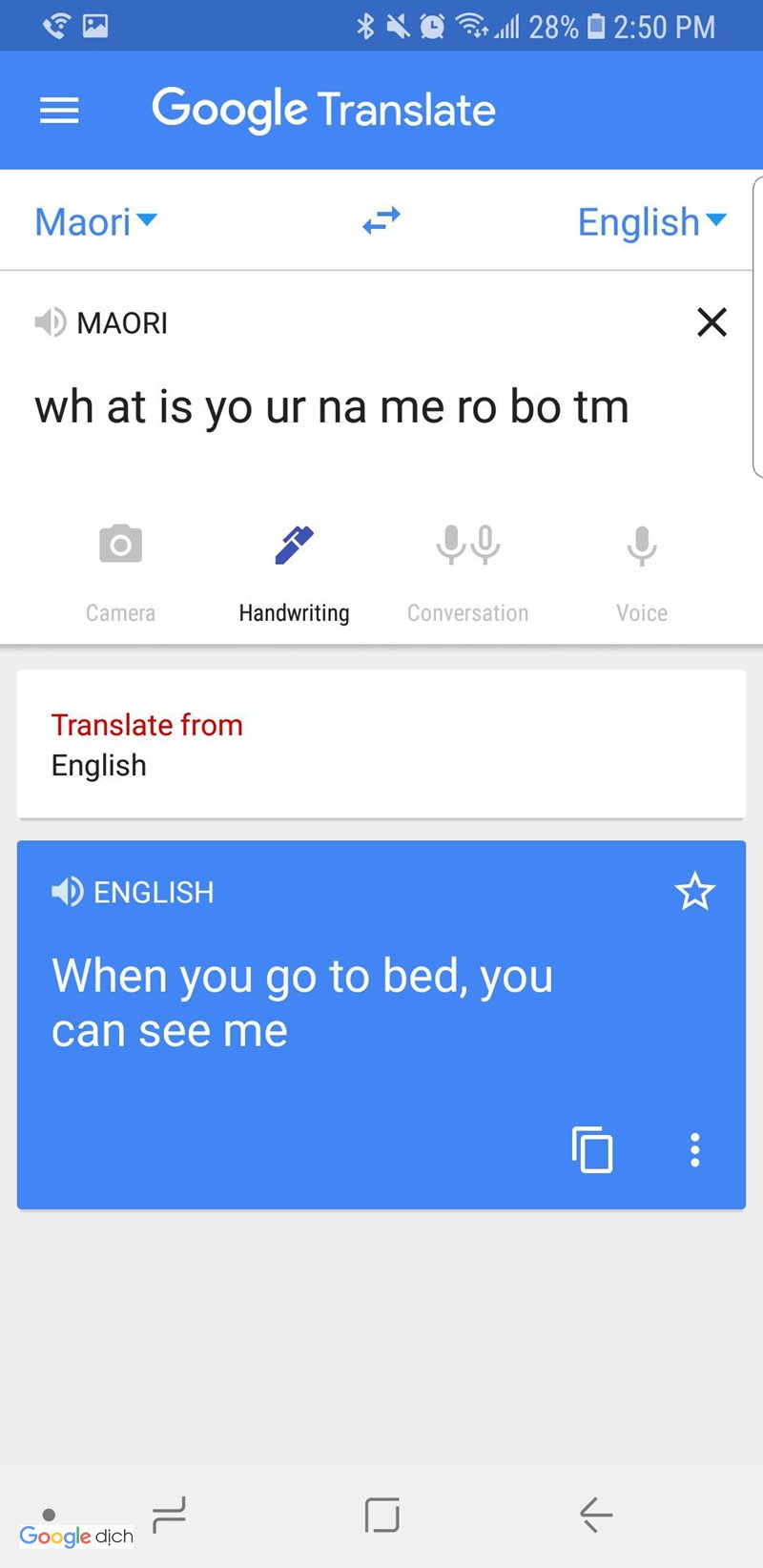
Wi-Fi yếu, mạng công cộng yêu cầu đăng nhập, VPN, proxy hoặc chế độ tiết kiệm dữ liệu có thể khiến bản dịch xuất hiện chậm. Một số mạng cơ quan, trường học cũng có chính sách hạn chế kết nối khiến tính năng tải nội dung không ổn định.
Khi gặp Lỗi Google Dịch liên quan đến mạng, hãy tắt rồi bật lại kết nối, thử mạng khác và tạm tắt VPN nếu đang dùng. Trên điện thoại, nên kiểm tra ứng dụng có được phép sử dụng dữ liệu di động và dữ liệu nền hay không.
Bản dịch có kết quả nhưng sai nghĩa
Không phải kết quả chưa tự nhiên nào cũng là lỗi kỹ thuật. Google Dịch là công cụ dịch máy nên có thể hiểu sai câu quá ngắn, từ đa nghĩa, tiếng lóng, tên riêng hoặc thuật ngữ chuyên ngành. Một câu thiếu chủ ngữ hay dấu câu cũng dễ khiến hệ thống chọn sai nghĩa.
Bạn nên nhập câu hoàn chỉnh, giữ dấu câu và chia đoạn hợp lý. Với hợp đồng, hồ sơ y tế, tài liệu pháp lý hoặc nội dung chuyên môn cao, bản dịch máy chỉ nên dùng để tham khảo và cần người có chuyên môn rà soát trước khi sử dụng chính thức.
| Triệu chứng | Nguyên nhân thường gặp | Cách xử lý ưu tiên |
|---|---|---|
| Không có kết quả dịch | Mạng yếu, ứng dụng treo | Đổi mạng, đóng mở lại ứng dụng |
| Dịch rất chậm | Kết nối không ổn định, VPN | Tắt VPN, kiểm tra Wi-Fi/dữ liệu di động |
| Micro không nhận tiếng | Chưa cấp quyền, micro đang bị chiếm | Kiểm tra quyền micro, đóng ứng dụng ghi âm |
| Camera không dịch chữ | Thiếu quyền camera, ảnh mờ | Cấp quyền, chụp rõ và đủ sáng |
| Offline không dịch được | Gói ngôn ngữ thiếu hoặc lỗi | Kiểm tra và tải lại gói ngôn ngữ |
| Dịch sai nghĩa | Câu thiếu ngữ cảnh, từ đa nghĩa | Nhập câu đầy đủ, chia câu hợp lý |
Khắc phục Lỗi Google Dịch trên Android và iPhone
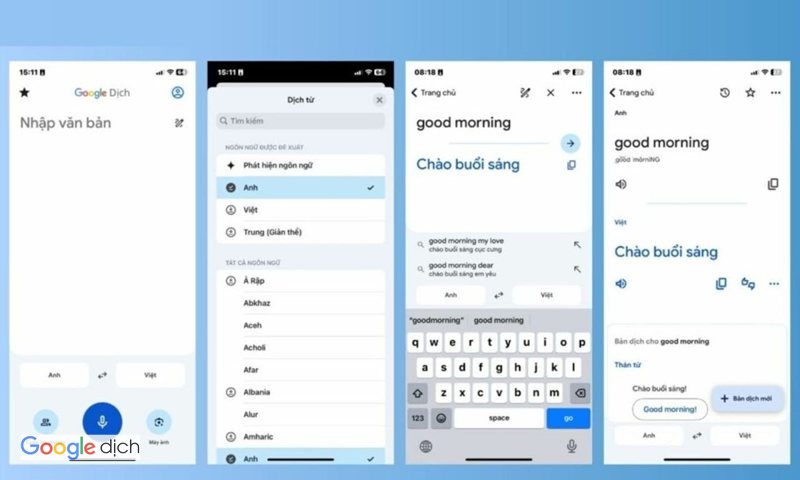
Đóng ứng dụng, mở lại và khởi động điện thoại
Nếu ứng dụng vừa hoạt động bình thường rồi đột nhiên không phản hồi, chưa cần xóa dữ liệu ngay. Một tiến trình tạm thời có thể bị treo sau khi chuyển mạng, dùng camera hoặc dịch giọng nói liên tục. Hãy đóng hoàn toàn ứng dụng khỏi danh sách ứng dụng gần đây, mở lại rồi thử một câu ngắn.
Kiểm tra quyền micro, camera và dữ liệu
Mỗi tính năng cần quyền khác nhau. Dịch văn bản thường cần kết nối mạng, dịch giọng nói cần micro, còn dịch hình ảnh cần camera. Nếu từng từ chối quyền, một tính năng có thể hỏng trong khi phần còn lại của ứng dụng vẫn dùng được.
Mở cài đặt của Android hoặc iPhone, tìm Google Dịch và kiểm tra các quyền cần thiết. Nếu quyền đã bật nhưng tính năng vẫn lỗi, có thể tắt rồi cấp lại quyền, sau đó mở lại ứng dụng. Chỉ nên cấp những quyền phục vụ đúng tính năng bạn muốn dùng.
Cập nhật ứng dụng trước khi cài lại
Phiên bản quá cũ đôi khi phát sinh lỗi tương thích sau khi hệ điều hành thay đổi. Nếu Lỗi Google Dịch chỉ xảy ra trên một thiết bị trong khi máy khác vẫn dùng bình thường, hãy kiểm tra cập nhật trên cửa hàng ứng dụng chính thức.
Nếu đã cập nhật nhưng camera, micro hoặc bàn phím cũng lỗi ở ứng dụng khác, nên kiểm tra bản cập nhật hệ điều hành. Không tải bản mod, file cài đặt không rõ nguồn gốc hay ứng dụng “sửa Google Dịch”, vì chúng có thể tạo thêm rủi ro về bảo mật.
Xóa bộ nhớ đệm hoặc cài lại khi cần
Trên Android, bộ nhớ đệm có thể gặp lỗi sau nhiều lần cập nhật. Bạn có thể xóa cache trong phần thông tin ứng dụng trước, chưa cần xóa toàn bộ dữ liệu. Xóa dữ liệu có thể khiến các thiết lập cục bộ và gói ngôn ngữ đã tải phải thiết lập lại.
Sửa lỗi micro, camera và dịch hình ảnh
Micro không nhận giọng nói
Nếu chạm tính năng nói nhưng không có phản hồi, hãy thử ghi âm bằng ứng dụng khác. Nếu ghi âm cũng không nhận tiếng, vấn đề có thể nằm ở micro thiết bị, tai nghe Bluetooth hoặc quyền hệ thống chứ không riêng Google Dịch.
Với Lỗi Google Dịch chỉ xảy ra ở phần giọng nói, hãy đóng ứng dụng gọi điện, họp trực tuyến hoặc ghi âm vì chúng có thể đang dùng micro. Nếu có tai nghe Bluetooth, thử ngắt kết nối. Nói trong môi trường ít tiếng ồn và chọn đúng ngôn ngữ nguồn cũng giúp hệ thống nhận diện tốt hơn.
Camera mở nhưng không nhận diện được chữ
Dịch camera phụ thuộc nhiều vào chất lượng hình ảnh. Chữ quá nhỏ, thiếu sáng, bị phản chiếu, ảnh nghiêng hoặc phông chữ cách điệu đều làm nhận diện văn bản kém. Trường hợp này camera vẫn hoạt động nhưng hệ thống không tách được chữ đủ rõ để dịch.
Hãy giữ điện thoại ổn định, đưa vùng chữ vào giữa khung hình, tăng ánh sáng và chụp thẳng. Nếu dùng ảnh có sẵn, ưu tiên ảnh gốc rõ nét thay vì ảnh đã bị nén nhiều lần qua ứng dụng nhắn tin.
Camera không mở hoặc chỉ hiện màn hình đen
Kiểm tra quyền camera trước, sau đó đóng các ứng dụng gọi video hoặc quét mã đang sử dụng camera. Nếu camera mặc định của điện thoại cũng không hoạt động, Lỗi Google Dịch chỉ là biểu hiện phụ của vấn đề hệ thống.
Khắc phục Lỗi Google Dịch offline, tài liệu và trình duyệt
Dịch offline không hoạt động
Dịch offline chỉ dùng được khi ngôn ngữ cần thiết đã có gói ngoại tuyến phù hợp trên thiết bị. Sau khi đổi máy, xóa dữ liệu hoặc cài lại ứng dụng, gói đã tải trước đó có thể không còn. Gói ngôn ngữ cũng có thể cần cập nhật.
Khi gặp Lỗi Google Dịch lúc không có mạng, hãy kết nối Internet tạm thời và kiểm tra khu vực quản lý ngôn ngữ ngoại tuyến. Nếu gói đã có nhưng vẫn không dùng được, xóa rồi tải lại bằng Wi-Fi ổn định và bảo đảm thiết bị còn đủ dung lượng lưu trữ.
Không dịch được file hoặc tài liệu
Khi dùng dịch tài liệu trên web, lỗi có thể liên quan đến định dạng, cấu trúc file, mật khẩu bảo vệ hoặc nội dung scan chỉ chứa hình ảnh. Vì vậy, hai file có cùng phần mở rộng vẫn có thể cho kết quả xử lý khác nhau.
Nếu Lỗi Google Dịch chỉ xảy ra với một file, hãy mở file để chắc rằng nó không hỏng. Có thể lưu lại thành bản mới, bỏ mật khẩu nếu bạn có quyền, hoặc tách tài liệu lớn thành phần nhỏ hơn. Với bản scan, có thể cần nhận dạng chữ trước nếu hệ thống không đọc được lớp văn bản.
Google Dịch trên web không tải hoặc nút không phản hồi
Trình duyệt có thể lưu cookie, cache hoặc tiện ích mở rộng gây xung đột. Hãy tải lại trang, thử cửa sổ riêng tư hoặc một trình duyệt khác. Nếu trang hoạt động ở chế độ riêng tư, nguyên nhân có thể đến từ dữ liệu trình duyệt hoặc tiện ích đang bật.
Nếu Lỗi Google Dịch vẫn không hết thì làm gì?
Khoanh vùng lỗi theo thiết bị, mạng và tính năng
Sau các bước cơ bản, đừng tiếp tục thay đổi ngẫu nhiên. Hãy thử cùng một câu trên web và điện thoại, đổi mạng rồi thử một tính năng khác. Nếu chỉ một thiết bị lỗi, tập trung vào quyền, ứng dụng và hệ điều hành; nếu nhiều thiết bị cùng lỗi trên một mạng, kiểm tra kết nối trước.
Nếu Lỗi Google Dịch xuất hiện trên nhiều thiết bị và nhiều đường mạng khác nhau, có thể vấn đề không nằm ở phía bạn. Khi đó, thử lại sau sẽ hợp lý hơn việc liên tục xóa dữ liệu hoặc cài lại. Nếu lỗi lặp lại, có thể gửi phản hồi trong sản phẩm và mô tả rõ tính năng gặp vấn đề.
Ghi lại tình huống lỗi để tìm đúng nguyên nhân
Nên ghi thiết bị đang dùng, nền tảng Android/iPhone/web, tính năng bị lỗi, ngôn ngữ nguồn và đích, thời điểm lỗi và những bước đã thử. Nếu có thông báo cụ thể, chụp màn hình để tránh nhớ sai; không gửi kèm tài liệu mật hoặc dữ liệu cá nhân không cần thiết.
Phân biệt lỗi kỹ thuật với giới hạn dịch máy
Nếu ứng dụng vẫn trả kết quả nhưng câu dịch cứng, sai đại từ hoặc dùng thuật ngữ chưa đúng ngành, xóa cache hay cài lại thường không giúp ích. Hãy viết câu nguồn rõ nghĩa hơn, thêm ngữ cảnh và chia câu quá dài thành các phần dễ hiểu.
Đây là điểm quan trọng khi xử lý Lỗi Google Dịch: công cụ hoạt động đúng về kỹ thuật không đồng nghĩa kết quả luôn phù hợp mục đích. Dịch tin nhắn, biển báo hoặc nội dung tham khảo thường đủ dùng, nhưng nội dung có hậu quả pháp lý, tài chính, y tế hay chuyên môn cần được kiểm tra lại bởi người có năng lực phù hợp.
Câu hỏi thường gặp
Tại sao Google Dịch không dịch được dù Internet vẫn bình thường?
Ứng dụng có thể bị treo, quyền dữ liệu bị hạn chế, VPN gây xung đột hoặc dịch vụ gặp trục trặc tạm thời. Với Lỗi Google Dịch này, hãy đóng mở lại ứng dụng, đổi mạng, tắt VPN và thử trên web hoặc thiết bị khác để khoanh vùng nguyên nhân.
Vì sao Google Dịch không nhận giọng nói?
Nguyên nhân phổ biến là chưa cấp quyền micro, micro đang được ứng dụng khác dùng, tai nghe kết nối không ổn định hoặc môi trường quá ồn. Hãy thử micro bằng ứng dụng ghi âm, kiểm tra quyền rồi thử lại với đúng ngôn ngữ nguồn.
Tại sao dịch camera có hình nhưng không hiện bản dịch?
Ảnh có thể quá mờ, chữ nhỏ, bị phản sáng hoặc bố cục khiến hệ thống khó nhận diện. Hãy chụp thẳng, đủ sáng, giữ máy ổn định và thử với một vùng chữ nhỏ hơn trước khi kết luận là Lỗi Google Dịch.
Google Dịch offline không dùng được thì sửa thế nào?
Kiểm tra gói ngôn ngữ cần dùng còn trên thiết bị hay không. Nếu đã có nhưng vẫn lỗi, kết nối mạng, xóa gói đó rồi tải lại; đồng thời kiểm tra dung lượng trống và cập nhật ứng dụng nếu cần.
Cài lại ứng dụng có sửa được mọi lỗi không?
Không. Cài lại hữu ích khi dữ liệu ứng dụng hoặc bản cài gặp vấn đề, nhưng lỗi do mạng, quyền hệ thống, micro, camera hoặc chất lượng câu nguồn vẫn có thể tồn tại. Nên khoanh vùng nguyên nhân trước khi cài lại.
Bản dịch sai nghĩa có phải Google Dịch bị lỗi không?
Không phải lúc nào cũng vậy. Kết quả sai có thể do câu thiếu ngữ cảnh, từ đa nghĩa, tiếng lóng hoặc thuật ngữ chuyên ngành, tức là giới hạn của dịch máy chứ không phải lỗi kỹ thuật. Hãy cung cấp câu đầy đủ hơn và kiểm tra nội dung quan trọng bằng người có chuyên môn cùng với gg dịch.
Kết luận
Lỗi Google Dịch thường có thể xử lý nhanh nếu bạn đi đúng thứ tự: kiểm tra mạng, đóng mở ứng dụng, xác nhận quyền micro/camera, cập nhật phần mềm, kiểm tra gói ngôn ngữ ngoại tuyến rồi mới xóa dữ liệu hoặc cài lại. Khi lỗi chỉ xảy ra với một tính năng, hãy tập trung vào điều kiện riêng của tính năng đó. Đồng thời, cần phân biệt lỗi kỹ thuật với giới hạn của dịch máy để chọn đúng cách khắc phục và không kỳ vọng mọi bản dịch đều chính xác tuyệt đối.