
Google Dịch không hoạt động iPhone có thể xuất hiện dưới nhiều dạng: ứng dụng không mở, nhập văn bản nhưng không trả kết quả, micro hoặc camera không dùng được, dịch ngoại tuyến báo lỗi hay app tự thoát. Phần lớn trường hợp liên quan đến kết nối mạng, quyền truy cập của iOS, phiên bản ứng dụng hoặc gói ngôn ngữ. Cách hiệu quả nhất là xác định đúng triệu chứng rồi sửa từ bước đơn giản đến bước sâu hơn.
Google Dịch không hoạt động iPhone thường biểu hiện thế nào?
Trước tiên, hãy xem sự cố ảnh hưởng toàn bộ app hay chỉ một tính năng để tránh thay đổi các cài đặt không liên quan.
Ứng dụng không mở, bị treo hoặc tự thoát
Nếu app đóng ngay, đứng ở màn hình tải hoặc phản hồi chậm, nguyên nhân có thể là phiên ứng dụng lỗi, bản app cũ hoặc vấn đề tương thích. Nếu nhiều ứng dụng khác cũng treo, hãy kiểm tra cả iPhone thay vì chỉ Google Dịch.
Ứng dụng mở nhưng không dịch được
Nếu app vẫn mở nhưng kết quả không xuất hiện hoặc báo lỗi kết nối, hãy kiểm tra kết nối Internet, Wi-Fi và dữ liệu di động. Nếu Safari cũng không tải được trang, ưu tiên xử lý mạng trước.
Nguyên nhân khiến Google Dịch không hoạt động iPhone
Nhiều nguyên nhân có thể tạo ra triệu chứng giống nhau, vì vậy không nên kết luận ứng dụng bị hỏng chỉ sau một lần dịch thất bại.
Mạng yếu hoặc app không được dùng dữ liệu di động
Google Dịch không hoạt động iPhone do mạng thường đi kèm tình trạng bản dịch không tải hoặc báo lỗi kết nối. Wi-Fi chập chờn, dữ liệu di động mất tín hiệu hoặc app bị tắt quyền dùng dữ liệu đều có thể gây ra hiện tượng này.
Quyền micro hoặc camera bị tắt
Nếu Google Dịch không hoạt động iPhone chỉ ở dịch giọng nói hoặc dịch camera, hãy kiểm tra quyền riêng tư. iPhone cho phép bật hoặc tắt micro và camera riêng cho từng ứng dụng.
Ứng dụng, iOS hoặc gói ngôn ngữ đã cũ
Google Dịch không hoạt động iPhone cũng có thể liên quan đến bản ứng dụng cũ hoặc iOS chưa cập nhật. Nếu sự cố chỉ xuất hiện khi mất mạng, hãy kiểm tra gói ngôn ngữ ngoại tuyến đã được tải đầy đủ chưa.
Cách sửa Google Dịch không hoạt động iPhone từ dễ đến khó
Thử từng cách theo thứ tự dưới đây và kiểm tra lại sau mỗi bước; nếu app hoạt động, không cần tiếp tục.
1. Kiểm tra Wi-Fi và dữ liệu di động
Hãy mở Safari để kiểm tra Internet. Nếu mạng yếu, tắt rồi bật lại Wi-Fi hoặc dữ liệu di động và thử dịch một câu ngắn. Nếu chỉ lỗi trên mạng di động, kiểm tra Google Dịch có được phép dùng dữ liệu trong cài đặt Di động hay không.
2. Đóng Google Dịch rồi mở lại
Mở trình chuyển đổi ứng dụng, vuốt Google Dịch ra khỏi danh sách rồi chạy lại. Cách này tạo phiên mới và có thể xử lý app bị treo trước khi bạn phải khởi động lại máy.
3. Khởi động lại iPhone
Nếu mở lại app chưa hiệu quả, hãy khởi động lại iPhone. Sau khi máy bật, thử đúng tính năng từng bị lỗi để xác định sự cố đã hết hay chưa.
4. Kiểm tra quyền micro và camera
Vào Cài đặt > Quyền riêng tư & Bảo mật, kiểm tra Micrô và Camera. Nếu Google Dịch bị tắt quyền, bật lại rồi thử. Với lỗi giọng nói, dùng Ghi âm để kiểm tra xem micro có hoạt động ở ứng dụng khác không.
5. Cập nhật Google Dịch trong App Store
Khi Google Dịch không hoạt động iPhone kéo dài, mở App Store, vào khu vực tài khoản và danh sách cập nhật để xem Google Dịch có bản mới hay không. Đây là bước nên làm nếu app liên tục treo hoặc lỗi sau khi iOS vừa được nâng cấp.
6. Cập nhật iOS
Nếu App Store không có bản mới, vào Cài đặt > Cài đặt chung > Cập nhật phần mềm. Bước này phù hợp khi nhiều ứng dụng cùng lỗi hoặc iOS đã cũ. Trước khi nâng cấp, bảo đảm máy đủ pin, dung lượng và đã sao lưu dữ liệu quan trọng.
7. Kiểm tra ngôn ngữ ngoại tuyến
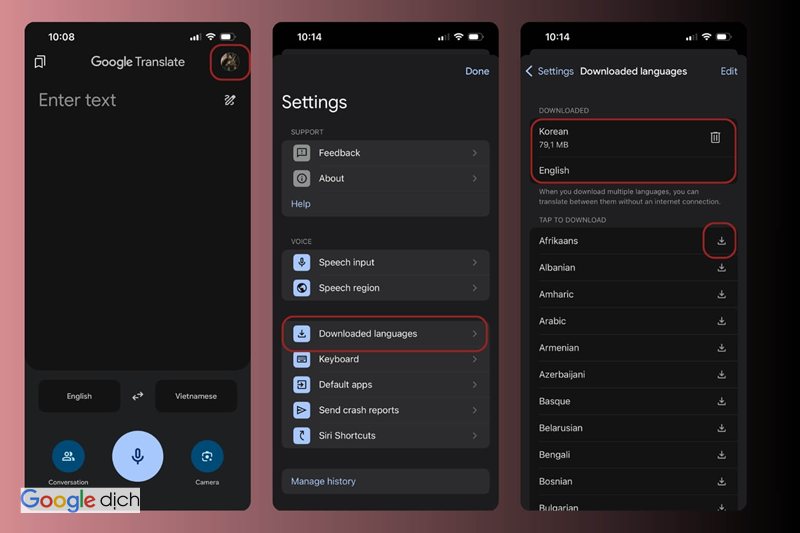
Nếu chỉ dịch offline bị lỗi, mở phần quản lý ngôn ngữ đã tải trong Google Dịch và kiểm tra cặp ngôn ngữ cần dùng. Google Dịch không hoạt động iPhone khi ngoại tuyến có thể đơn giản vì ngôn ngữ đó chưa được tải về. Nếu đã tải nhưng vẫn lỗi, xóa gói gặp vấn đề rồi tải lại khi có Wi-Fi ổn định.
8. Xóa và cài lại ứng dụng
Nếu vẫn lỗi, xóa Google Dịch rồi tải lại từ App Store có thể loại bỏ tệp ứng dụng hoặc cấu hình cục bộ bất thường. Dữ liệu lưu trên thiết bị có thể mất và gói offline có thể phải tải lại, nên chỉ dùng gần cuối quy trình.
Xử lý theo từng tính năng bị lỗi
Nếu Google Dịch không hoạt động iPhone nhưng chỉ ở một chức năng, bảng dưới đây giúp khoanh vùng nhanh hơn.
| Triệu chứng | Nên kiểm tra trước | Cách xử lý ưu tiên |
|---|---|---|
| App không mở hoặc tự thoát | Phiên app, bản cập nhật | Đóng app, khởi động lại, cập nhật |
| Không có kết quả dịch | Mạng, dữ liệu di động | Đổi mạng, kiểm tra quyền dữ liệu |
| Micro không nhận tiếng | Quyền micro | Bật quyền, thử micro ở app khác |
| Camera không dịch | Quyền camera, chất lượng ảnh | Bật quyền, thử ảnh rõ và đủ sáng |
| Offline không dịch | Gói ngôn ngữ | Tải hoặc tải lại ngôn ngữ |
Khi chỉ dịch giọng nói không hoạt động
Nếu văn bản dịch bình thường nhưng giọng nói không chạy, hãy chọn rõ ngôn ngữ đầu vào, kiểm tra quyền micro và thử nói trong môi trường ít tiếng ồn. Google Dịch không hoạt động iPhone ở riêng phần giọng nói đôi khi chỉ là lỗi quyền truy cập hoặc micro, không cần cài lại toàn bộ app.
Nếu Ghi âm cũng không thu tiếng hoặc âm thanh rất nhỏ, hãy xử lý vấn đề micro của iPhone trước. Ngược lại, nếu micro tốt ở ứng dụng khác nhưng Google Dịch vẫn không nhận, hãy cập nhật hoặc cài lại Google Dịch.
Khi chỉ camera hoặc dịch ảnh bị lỗi
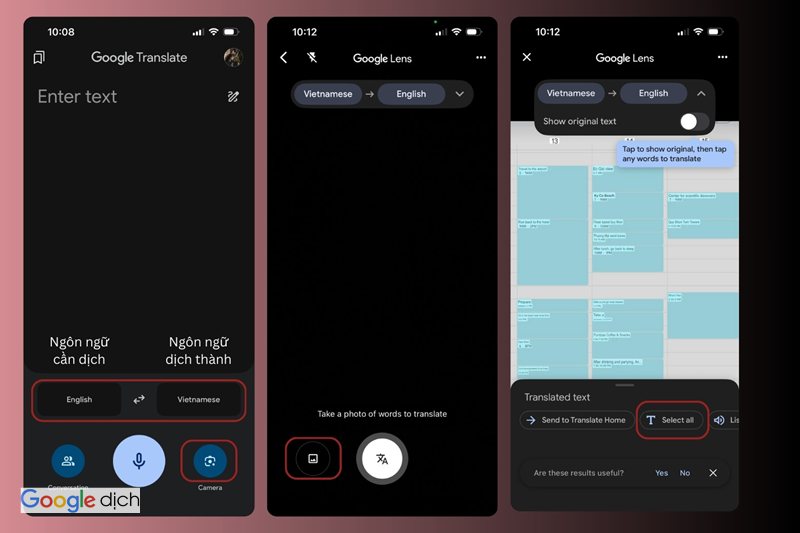
Trước tiên, kiểm tra quyền camera. Sau đó thử với văn bản rõ nét, đủ sáng, không bị rung hoặc phản chiếu mạnh. Chữ quá nhỏ, ảnh mờ hoặc bề mặt bóng có thể khiến nhận dạng kém dù camera và ứng dụng vẫn hoạt động.
Nếu dùng camera khi không có Internet, kiểm tra ngôn ngữ đã tải trên thiết bị. Một cặp ngôn ngữ chưa được chuẩn bị cho chế độ ngoại tuyến có thể khiến bạn tưởng rằng camera bị lỗi trong khi nguyên nhân nằm ở dữ liệu ngôn ngữ.
Nếu Google Dịch không hoạt động iPhone sau khi đã thử hết
Nếu đã thử các bước trên mà vẫn lỗi, hãy mở Google Dịch bằng trình duyệt trên cùng iPhone. Nếu bản web chạy nhưng app không chạy, sự cố có thể nằm ở ứng dụng; nếu cả hai cùng lỗi, hãy đổi mạng để kiểm tra.
Không nên đặt lại toàn bộ iPhone ngay
Đặt lại máy là biện pháp quá mạnh khi Google Dịch không hoạt động iPhone nhưng các ứng dụng khác vẫn bình thường. Hãy ưu tiên đổi mạng, cấp lại quyền, cập nhật hoặc cài lại app.
Ghi lại thông tin nếu cần gửi phản hồi
Nếu lỗi kéo dài, ghi lại phiên bản iOS, phiên bản Google Dịch, tính năng bị lỗi, loại mạng và thông báo trên màn hình để mô tả sự cố rõ hơn khi cần gửi phản hồi.
Không nên tải file IPA, bản mod hoặc công cụ “sửa Google Dịch” từ nguồn không chính thống. Với iPhone, hãy tải ứng dụng từ App Store và ưu tiên các cách xử lý an toàn, dễ kiểm tra lại.
Kết luận
Google Dịch không hoạt động iPhone thường có thể khắc phục bằng cách kiểm tra mạng, đóng và mở lại ứng dụng, khởi động lại máy, cấp quyền micro/camera, cập nhật app hoặc tải lại ngôn ngữ ngoại tuyến. Nếu vẫn lỗi, cài lại Google Dịch là bước sâu hơn nhưng chỉ nên thực hiện sau khi đã loại trừ các nguyên nhân phổ biến cùng dịch online.
Với Google Dịch không hoạt động iPhone, điểm quan trọng nhất là xác định lỗi xảy ra với toàn bộ ứng dụng hay chỉ với văn bản, giọng nói, camera hoặc offline. Khoanh vùng đúng triệu chứng giúp sửa nhanh hơn và tránh thao tác không cần thiết.