
Lỗi camera Google Dịch thường xuất hiện khi bấm Camera nhưng màn hình không mở, camera hiện màu đen, ứng dụng không nhận chữ hoặc không trả về bản dịch. Phần lớn trường hợp liên quan đến quyền truy cập, mạng, dữ liệu ứng dụng hoặc chất lượng hình ảnh. Nên kiểm tra từ bước đơn giản nhất và chỉ cài lại ứng dụng khi cần.
Lỗi camera Google Dịch thường biểu hiện như thế nào?
Camera không mở hoặc chỉ hiện màn hình đen
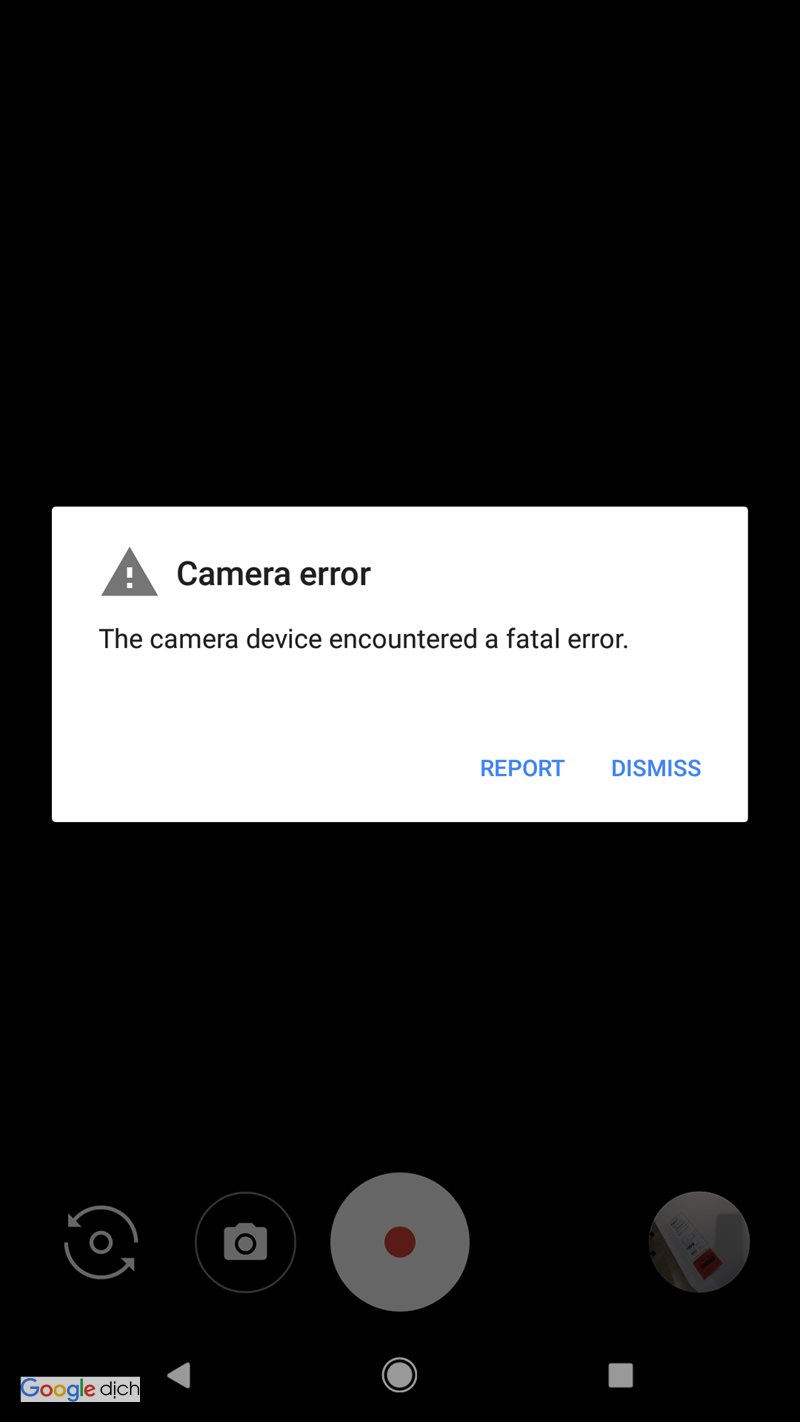
Dấu hiệu dễ nhận biết của Lỗi camera Google Dịch là chạm vào Camera nhưng ứng dụng không mở giao diện quét hoặc chỉ hiện khung hình đen. Nguyên nhân thường gặp gồm chưa cấp quyền truy cập camera, ứng dụng bị treo hoặc app khác đang dùng camera. Hãy đóng các ứng dụng dùng camera rồi mở lại Google Dịch. Nếu Camera mặc định cũng không chụp được, nên xử lý lỗi camera hệ thống trước.
Camera mở nhưng không nhận chữ hoặc không dịch
Một dạng Lỗi camera Google Dịch khác là hình ảnh vẫn hiển thị nhưng văn bản không được nhận diện hoặc bản dịch không xuất hiện. Chữ nhỏ, ảnh rung, thiếu sáng, font cách điệu hoặc chọn sai ngôn ngữ nguồn đều làm giảm khả năng nhận dạng. Hãy lau ống kính, giữ máy ổn định và đưa phần chữ cần dịch lớn hơn trong khung hình. Với tài liệu dài, nên thử từng vùng chữ rõ.
Nguyên nhân phổ biến gây Lỗi camera Google Dịch
Quyền camera, ảnh hoặc quyền riêng tư bị tắt
Google Dịch cần được hệ điều hành cho phép dùng camera để dịch trực tiếp. Nếu trước đó bạn chọn không cho phép, thay đổi thiết lập quyền riêng tư hoặc thiết bị thu hồi quyền, tính năng có thể ngừng hoạt động. Khi dịch ảnh có sẵn, quyền truy cập ảnh hoặc tệp phương tiện cũng có thể ảnh hưởng. Vì vậy, hãy kiểm tra quyền trước khi xóa cache hay gỡ ứng dụng.
| Triệu chứng | Khả năng thường gặp | Nên thử trước |
|---|---|---|
| Bấm Camera nhưng không mở | Chưa cấp quyền, ứng dụng treo | Kiểm tra quyền và mở lại |
| Camera hiện màn hình đen | Xung đột camera | Đóng app khác, khởi động máy |
| Có hình nhưng không nhận chữ | Ảnh mờ, chữ nhỏ, sai ngôn ngữ | Tăng sáng, lấy nét, chọn lại ngôn ngữ |
| Nhận chữ nhưng không dịch | Mạng hoặc dữ liệu ngôn ngữ | Đổi mạng, kiểm tra dữ liệu ngoại tuyến |
| Chỉ lỗi sau cập nhật | Cache hoặc phiên bản trục trặc | Cập nhật, xóa cache hoặc cài lại |
Mạng, dữ liệu ngôn ngữ hoặc phiên bản ứng dụng
Lỗi camera Google Dịch cũng có thể xuất hiện khi camera mở được nhưng quá trình dịch đứng lâu. Dịch hình ảnh có thể cần mạng tùy chế độ và dữ liệu trên thiết bị. Trên Android, có thể tải trước ngôn ngữ được hỗ trợ để dùng dịch camera ngoại tuyến. Google Dịch quá cũ hoặc lỗi phát sinh sau cập nhật cũng là khả năng nên kiểm tra.
Cách khắc phục Lỗi camera Google Dịch từ dễ đến khó
Mở lại ứng dụng và thử camera mặc định
Trước tiên, hãy thoát hẳn Google Dịch rồi mở lại. Chọn đúng ngôn ngữ nguồn hoặc dùng phát hiện ngôn ngữ khi phù hợp, sau đó thử với đoạn chữ rõ và đủ sáng. Tiếp theo, mở Camera mặc định và chụp thử. Nếu camera hệ thống không lấy nét hoặc không chụp được thì Lỗi camera Google Dịch có thể chỉ là biểu hiện phụ. Hãy khởi động lại điện thoại trước khi chỉnh sâu vào ứng dụng.
Cấp lại quyền camera trên Android và iPhone
Trên Android, vào Cài đặt > Ứng dụng > Google Dịch > Quyền rồi kiểm tra Camera; tên menu có thể khác tùy hãng. Nếu dịch ảnh từ thư viện, kiểm tra thêm quyền ảnh hoặc tệp phương tiện khi hệ thống yêu cầu. Trên iPhone, vào Cài đặt > Quyền riêng tư & Bảo mật > Camera và bật quyền cho Google Dịch. Nếu Lỗi camera Google Dịch xảy ra khi chọn ảnh có sẵn, kiểm tra thêm quyền Ảnh rồi mở lại ứng dụng.
Đổi mạng và kiểm tra dữ liệu ngôn ngữ
Nếu camera hoạt động nhưng bản dịch không xuất hiện, hãy chuyển giữa Wi-Fi và dữ liệu di động. Wi-Fi công cộng chưa đăng nhập hoặc kết nối chập chờn có thể làm quá trình xử lý không ổn định. Trên Android, nếu muốn dùng khi mất mạng, hãy tải trước ngôn ngữ được hỗ trợ ngoại tuyến. Lỗi camera Google Dịch do thiếu dữ liệu offline sẽ không tự hết chỉ bằng việc bật rồi tắt chế độ máy bay.
Cập nhật, xóa cache hoặc cài lại ứng dụng
Mở Google Play hoặc App Store và kiểm tra bản cập nhật Google Dịch. Trên Android, có thể vào thông tin ứng dụng, mở Bộ nhớ rồi chọn xóa bộ nhớ đệm; đây là bước ít ảnh hưởng hơn xóa toàn bộ dữ liệu. Nếu vẫn lỗi, mới cân nhắc xóa dữ liệu. iPhone không có nút xóa cache riêng theo cách tương tự, nên ưu tiên cập nhật, khởi động lại hoặc gỡ rồi cài lại.
Xử lý Lỗi camera Google Dịch theo từng nền tảng
Trên Android
Android có nhiều giao diện tùy biến nên đường dẫn cài đặt giữa các hãng có thể khác nhau. Nếu không thấy đúng mục, dùng ô tìm kiếm trong Cài đặt với từ “quyền”, “camera” hoặc “Google Dịch”. Khi Lỗi camera Google Dịch chỉ xuất hiện lúc mất mạng, kiểm tra ngôn ngữ đã tải ngoại tuyến. Nếu lỗi bắt đầu sau cập nhật, hãy cập nhật ứng dụng, xóa cache và khởi động lại trước khi cài lại.
Trên iPhone
Trên iPhone, ưu tiên kiểm tra quyền Camera trong Quyền riêng tư & Bảo mật, sau đó cập nhật Google Dịch và iOS nếu có phiên bản phù hợp. Nếu camera mở nhưng chữ bị mờ, thử thay đổi khoảng cách để máy lấy nét tốt hơn. Khi Lỗi camera Google Dịch chỉ xảy ra ở chế độ trực tiếp, hãy chụp ảnh bằng Camera rồi nhập ảnh vào Google Dịch để kiểm tra phần dịch hình ảnh.
Nếu Lỗi camera Google Dịch vẫn không khắc phục được thì làm gì?
Xác định lỗi nằm ở camera, ứng dụng hay nhận dạng chữ
Hãy tách vấn đề thành ba lớp. Thứ nhất, Camera mặc định có chụp rõ không; nếu không, lỗi có thể nằm ở thiết bị hoặc hệ điều hành. Thứ hai, Google Dịch có dịch được ảnh chụp sẵn không; nếu ảnh dịch được nhưng camera trực tiếp không mở, nên tập trung vào quyền camera. Thứ ba, thử đoạn chữ in đơn giản để loại trừ lỗi OCR do font khó đọc.
Nếu chỉ một ngôn ngữ hoặc kiểu tài liệu gặp Lỗi camera Google Dịch, hãy thử mẫu chữ rõ hơn và kiểm tra ngôn ngữ nguồn. Với hợp đồng, hồ sơ y tế, tài liệu pháp lý hay nội dung chuyên ngành, bản dịch camera chỉ nên dùng để hiểu nhanh và vẫn cần người có chuyên môn kiểm tra lại.
Dùng ảnh chụp sẵn và gửi phản hồi khi cần
Khi cần dịch gấp, bạn có thể chụp ảnh bằng ứng dụng Camera rồi mở Google Dịch để chọn ảnh từ thư viện. Trên máy tính, Google Dịch cũng có chế độ dịch hình ảnh bằng cách tải tệp ảnh lên, nhưng đây không phải camera trực tiếp như trên điện thoại. Cách này hữu ích khi giao diện camera trong ứng dụng bị lỗi nhưng phần xử lý ảnh vẫn hoạt động.
Nếu Lỗi camera Google Dịch vẫn kéo dài, lỗi có thể liên quan đến phiên bản phần mềm hoặc khả năng tương thích của thiết bị. Hãy ghi lại model máy, phiên bản hệ điều hành, phiên bản Google Dịch và triệu chứng rồi gửi phản hồi trong ứng dụng hoặc kênh hỗ trợ phù hợp.
Kết luận
Lỗi camera Google Dịch thường bắt nguồn từ quyền camera bị tắt, mạng không ổn định, dữ liệu ngôn ngữ chưa sẵn sàng, ứng dụng lỗi tạm thời hoặc hình ảnh khó nhận dạng. Hãy xử lý theo thứ tự: thử lại camera, kiểm tra ngôn ngữ, cấp quyền, đổi mạng, cập nhật ứng dụng, xóa cache trên Android rồi mới tính đến cài đặt lại tại trang chủ.
Nếu camera mặc định vẫn hoạt động nhưng Google Dịch không dùng được camera, hãy ưu tiên kiểm tra quyền và phiên bản ứng dụng. Khi cần dịch ngay, chụp ảnh trước rồi nhập ảnh vào Google Dịch là phương án thay thế thực tế. Với nội dung quan trọng, bản dịch từ camera chỉ nên dùng để tham khảo và cần rà soát trước khi sử dụng chính thức.