
Google Dịch không phát âm là tình trạng bạn bấm biểu tượng loa nhưng không nghe thấy giọng đọc của từ, câu hoặc kết quả dịch. Lỗi có thể đến từ âm lượng thiết bị, kết nối Bluetooth, quyền âm thanh của trình duyệt, dữ liệu ứng dụng, mạng Internet hoặc sự cố tạm thời. Phần lớn trường hợp có thể xử lý nhanh nếu kiểm tra đúng thứ tự. Dưới đây là các nguyên nhân thường gặp và cách khắc phục riêng cho máy tính, Android và iPhone/iPad.
Vì sao Google Dịch không phát âm được?
Khi Google Dịch vẫn dịch văn bản nhưng không đọc thành tiếng, nguyên nhân thường nằm ở đường phát âm thanh hoặc ứng dụng/trình duyệt đang dùng. Các trường hợp phổ biến gồm:
- Âm lượng đa phương tiện đang quá thấp hoặc bị tắt.
- Âm thanh được chuyển sang tai nghe, loa Bluetooth hoặc thiết bị khác.
- Tab trình duyệt bị tắt tiếng hoặc trang web bị chặn quyền phát âm thanh.
- Google Dịch gặp lỗi bộ nhớ tạm.
- Mạng yếu khiến dữ liệu giọng đọc tải không hoàn chỉnh.
- Ứng dụng hoặc trình duyệt đã cũ.
- Tiện ích mở rộng hoặc chế độ chặn nội dung gây xung đột.
- Chỉ một ngôn ngữ hoặc một đoạn nội dung cụ thể gặp lỗi phát âm.
Trước tiên, hãy mở một video khác. Nếu mọi ứng dụng đều mất tiếng, hãy xử lý âm thanh của thiết bị trước.
Cách khắc phục Google Dịch không phát âm nhanh nhất
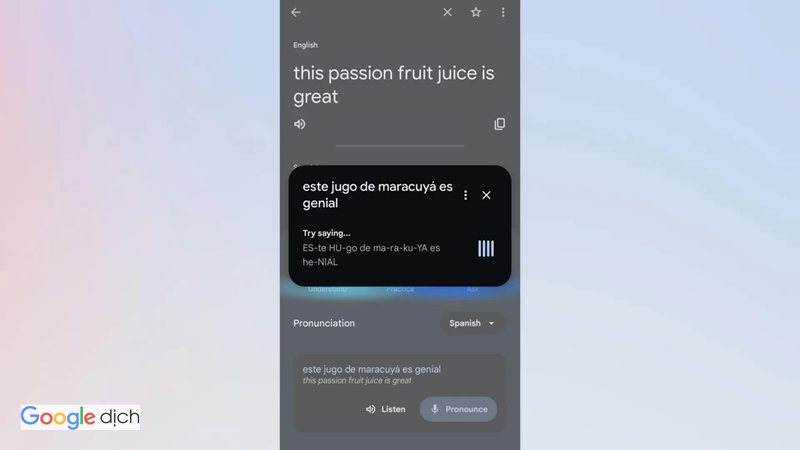
1. Tăng đúng âm lượng đa phương tiện
Nhiều người tăng âm lượng chuông nhưng âm lượng media vẫn ở mức thấp. Hãy mở Google Dịch, bấm biểu tượng loa rồi nhấn nút tăng âm lượng ngay lúc đó.
Trên máy tính, kiểm tra cả âm lượng hệ thống và âm lượng riêng của trình duyệt. Một trình duyệt có thể bị giảm hoặc tắt tiếng độc lập dù loa máy vẫn hoạt động.
2. Tắt Bluetooth và kiểm tra đầu ra âm thanh
Nếu điện thoại hoặc máy tính từng ghép với tai nghe, loa không dây hoặc ô tô, âm thanh có thể đang phát sang thiết bị đó. Hãy tạm tắt Bluetooth rồi thử lại.
Nếu Google Dịch phát tiếng trên loa máy sau khi ngắt Bluetooth, ứng dụng không bị lỗi. Bạn chỉ cần chọn lại đúng thiết bị đầu ra Google Dịch không phát âm.
3. Thử câu ngắn và bấm lại biểu tượng loa
Mạng chậm có thể khiến phần giọng đọc tải lâu hơn bản dịch chữ. Hãy nhập một từ hoặc câu ngắn, chờ vài giây rồi bấm lại biểu tượng loa.
Nếu câu ngắn phát bình thường, hãy chia đoạn dài thành nhiều phần nhỏ rồi thử lại.
4. Đổi kết nối Internet
Hãy thử chuyển từ Wi-Fi sang dữ liệu di động hoặc ngược lại. Trên máy tính, có thể đổi mạng rồi tải lại trang Google Dịch.
Sửa lỗi Google Dịch không phát âm trên máy tính
Nếu dùng Google Dịch qua Chrome, Edge, Firefox hoặc trình duyệt khác, hãy kiểm tra từ tab trình duyệt đến cài đặt âm thanh.
Kiểm tra tab có bị tắt tiếng
Quan sát biểu tượng loa trên tab hoặc nhấp chuột phải vào tab Google Dịch để kiểm tra tùy chọn bật tiếng. Nếu trang khác có tiếng nhưng Google Dịch không có, hãy tải lại trang hoặc thử cửa sổ riêng tư.
Kiểm tra quyền phát âm thanh của trang
Một số trình duyệt cho phép chặn âm thanh theo từng website. Mở phần thông tin hoặc cài đặt của trang Google Dịch và bảo đảm âm thanh không bị đặt ở trạng thái chặn.
Sau khi thay đổi, tải lại trang rồi thử biểu tượng loa lần nữa.
Xóa cache hoặc thử chế độ ẩn danh
Hãy thử cửa sổ ẩn danh. Nếu phát âm hoạt động ở đó, hãy xóa cache/cookie hoặc kiểm tra tiện ích mở rộng của trình duyệt.
Tạm tắt tiện ích mở rộng
Tiện ích chặn quảng cáo, script hoặc quản lý âm thanh có thể gây xung đột. Tạm tắt chúng; nếu lỗi hết, bật lại từng tiện ích để tìm nguyên nhân.
Sửa lỗi Google Dịch không phát âm trên Android
Trên Android, nên ưu tiên kiểm tra âm lượng media, thiết bị đầu ra và dữ liệu ứng dụng.
Buộc dừng rồi mở lại ứng dụng
Vào phần thông tin ứng dụng, chọn buộc dừng rồi mở lại Google Dịch và thử một câu ngắn.
Xóa bộ nhớ đệm Google Dịch
Trong cài đặt Android, mở phần quản lý ứng dụng, chọn Google Dịch, vào mục lưu trữ và xóa bộ nhớ đệm.
Nên xóa cache trước, chưa cần xóa toàn bộ dữ liệu. Xóa dữ liệu có thể đưa ứng dụng về trạng thái gần như mới cài và làm mất một số thiết lập cục bộ.
Cập nhật ứng dụng
Mở cửa hàng ứng dụng và cập nhật Google Dịch nếu có phiên bản mới. Sau đó khởi động lại điện thoại và kiểm tra lại.
Sửa lỗi Google Dịch không phát âm trên iPhone và iPad
Trên iOS/iPadOS, cách xử lý nên bắt đầu bằng âm lượng, đầu ra âm thanh và trạng thái ứng dụng.
Kiểm tra loa, AirPods và Bluetooth
Bấm biểu tượng loa trong Google Dịch rồi tăng âm lượng. Nếu đang kết nối AirPods hoặc thiết bị Bluetooth khác, kiểm tra xem tiếng đang được chuyển tới đâu.
Thử ngắt Bluetooth để xác định Google Dịch có phát được qua loa thiết bị hay không.
Đóng hoàn toàn Google Dịch rồi mở lại
Mở giao diện đa nhiệm, đóng Google Dịch rồi khởi động lại. Nếu lỗi vẫn còn, hãy khởi động lại iPhone hoặc iPad.
Cập nhật hoặc cài lại ứng dụng
Kiểm tra bản cập nhật Google Dịch trong App Store. Nếu ứng dụng đã cập nhật nhưng lỗi kéo dài, có thể cân nhắc gỡ và cài lại.
Chỉ một ngôn ngữ không phát âm thì xử lý thế nào?
Nếu lỗi chỉ xuất hiện với một ngôn ngữ, chưa chắc thiết bị bị hỏng. Hãy thử lần lượt:
- Chọn một cặp ngôn ngữ phổ biến khác để kiểm tra loa.
- Nhập một từ ngắn thay vì đoạn dài.
- Thử biểu tượng loa ở cả văn bản nguồn và kết quả dịch.
- Kiểm tra xem biểu tượng loa có xuất hiện và bấm được không.
- Thử cùng nội dung trên bản web hoặc thiết bị khác.
Nếu các ngôn ngữ khác vẫn đọc bình thường, vấn đề có thể liên quan đến khả năng hỗ trợ giọng đọc trong trường hợp đó hoặc sự cố tạm thời của dịch vụ.
Khi nào nên xóa dữ liệu hoặc cài lại Google Dịch?
Xóa dữ liệu hoặc cài lại nên là bước cuối. Trước đó, hãy thử âm lượng, Bluetooth, đổi mạng, khởi động lại, cập nhật ứng dụng và kiểm tra bằng câu ngắn.
Trên Android, ưu tiên xóa cache trước khi xóa dữ liệu. Trên iPhone/iPad, ưu tiên đóng ứng dụng và khởi động lại máy trước khi gỡ cài đặt.
Cách xác định lỗi nằm ở Google Dịch hay thiết bị
Bạn có thể kiểm tra nhanh như sau:
- Mọi ứng dụng đều mất tiếng: kiểm tra loa, âm lượng và thiết bị đầu ra.
- Chỉ trình duyệt mất tiếng: kiểm tra tab, quyền âm thanh và bộ trộn âm lượng.
- Chỉ ứng dụng Google Dịch mất tiếng: khởi động lại, xóa cache hoặc cập nhật.
- Chỉ một ngôn ngữ mất tiếng: thử ngôn ngữ khác để so sánh.
- Chỉ một mạng gặp lỗi: đổi kết nối Internet.
Kết luận
Khi gặp tình trạng Google Dịch không phát âm, hãy bắt đầu bằng việc tăng âm lượng media, ngắt Bluetooth, thử câu ngắn và đổi mạng. Trên máy tính, kiểm tra thêm tab bị tắt tiếng, quyền âm thanh, cache và tiện ích mở rộng. Trên Android, có thể buộc dừng và xóa cache; còn trên iPhone/iPad, nên đóng ứng dụng, khởi động lại và cập nhật trước khi cài lại tại gg dịch.
Nếu Google Dịch vẫn dịch được nhưng không phát tiếng, hãy kiểm tra theo từng tầng từ thiết bị, trình duyệt hoặc ứng dụng đến ngôn ngữ cụ thể. Cách này thường giúp tìm đúng nguyên nhân nhanh hơn và tránh các thao tác mạnh không cần thiết.