
Tiện ích Google Dịch giúp bạn dịch nhanh nội dung khi lướt web mà không phải liên tục mở trang Google Dịch rồi sao chép văn bản qua lại. Sau khi cài trên Chrome, bạn có thể truy cập công cụ từ thanh tiện ích, xử lý phần văn bản đang đọc và kết hợp với chức năng dịch toàn trang có sẵn của trình duyệt. Dưới đây là cách cài, sử dụng và khắc phục các lỗi phổ biến.
Tiện ích Google Dịch là gì?
Tiện ích Google Dịch là phần mở rộng Google Translate dành cho Chrome, được cung cấp trên Chrome Web Store. Công cụ này hỗ trợ người dùng xem bản dịch thuận tiện hơn ngay trong quá trình duyệt web.
Cần phân biệt tiện ích với chức năng dịch có sẵn của Chrome. Extension Google Translate được cài thêm và có thể truy cập từ thanh công cụ, trong khi Chrome đã tích hợp Google Translate để dịch toàn bộ trang. Nếu chỉ cần đọc một website nước ngoài bằng tiếng Việt, tính năng tích hợp thường đã đủ. Nếu thường xuyên xử lý từng đoạn nội dung, Google Translate Chrome có thể giúp thao tác nhanh hơn.
Cách cài tiện ích Google Dịch trên Chrome
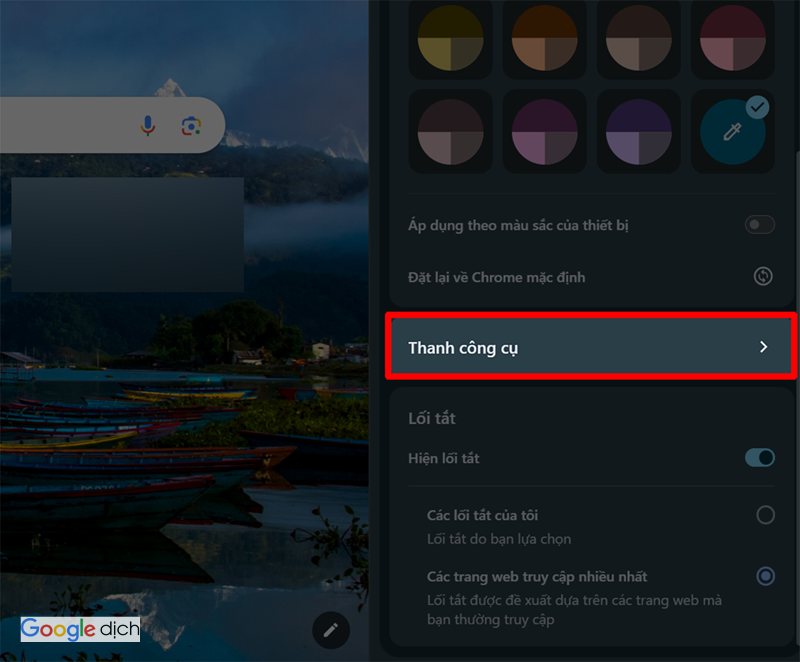
Bạn nên cài từ Chrome Web Store và kiểm tra đúng nhà phát hành để tránh nhầm với các tiện ích dịch thuật có tên tương tự.
1. Mở Chrome Web Store
Mở Google Chrome trên máy tính, truy cập Chrome Web Store rồi nhập “Google Translate” vào ô tìm kiếm. Không nên tải file cài extension từ website không rõ nguồn gốc.
2. Chọn Google Translate chính thức
Chọn tiện ích Google Translate do nhóm Google Translate cung cấp. Kiểm tra tên, thông tin nhà cung cấp và mô tả chức năng trước khi cài. Đây là bước hữu ích vì Chrome Web Store có nhiều tiện ích dịch của bên thứ ba.
3. Nhấn Thêm vào Chrome
Nhấn “Thêm vào Chrome”. Khi trình duyệt hiển thị hộp thoại về quyền mà tiện ích yêu cầu, đọc thông tin rồi xác nhận nếu đồng ý. Sau khi cài xong, tiện ích sẽ xuất hiện trong khu vực Extensions của Chrome.
4. Ghim biểu tượng lên thanh công cụ
Nhấn biểu tượng Extensions hình mảnh ghép ở góc trên bên phải. Tìm Google Translate rồi chọn biểu tượng ghim. Khi đó, tiện ích Google Dịch sẽ nằm cạnh thanh địa chỉ để bạn mở nhanh khi cần.
5. Kiểm tra bằng một trang nước ngoài
Mở một website bằng ngôn ngữ khác và thử chọn một đoạn văn cần dịch. Nếu tiện ích phản hồi bình thường, quá trình cài đặt đã hoàn tất. Bạn nên thử với câu ngắn trước để làm quen với giao diện.
Cách dùng tiện ích Google Dịch khi lướt web
Sau khi cài đặt, bạn có thể dùng tiện ích cho các tình huống đọc tài liệu, bài báo, bình luận hoặc mô tả sản phẩm bằng ngoại ngữ trong Tiện ích Google Dịch.
1. Chọn đoạn văn cần dịch
Bôi đen từ, câu hoặc đoạn văn bạn muốn hiểu. Chọn cả câu thường tốt hơn chỉ chọn một từ vì hệ thống có thêm ngữ cảnh để xác định nghĩa phù hợp.
2. Mở chức năng dịch
Sử dụng biểu tượng hoặc lệnh dịch do tiện ích cung cấp cho phần văn bản đã chọn. Tùy phiên bản Chrome và giao diện extension, vị trí nút có thể thay đổi. Bạn cũng có thể nhấn biểu tượng Google Translate đã ghim trên thanh trình duyệt để mở công cụ nhanh.
3. Đọc và đối chiếu kết quả
Đọc bản dịch cùng câu gốc nếu nội dung quan trọng. Google Dịch xử lý tốt nhiều câu thông dụng nhưng vẫn có thể nhầm khi gặp tiếng lóng, từ viết tắt, câu thiếu chủ ngữ hoặc thuật ngữ chuyên ngành. Nếu câu dịch khó hiểu, hãy chọn thêm câu trước và sau để bổ sung ngữ cảnh.
4. Dịch toàn bộ trang khi cần
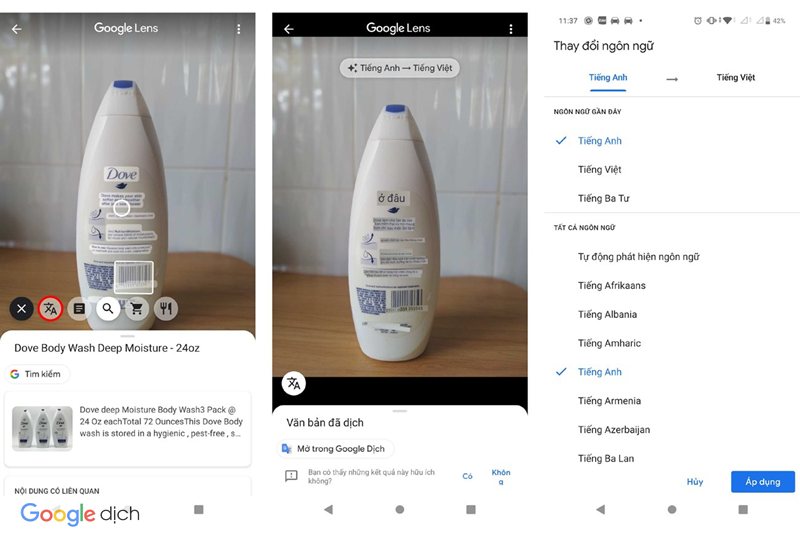
Nếu muốn đọc cả bài viết, dùng chức năng dịch trang tích hợp của Chrome sẽ tiện hơn việc chọn từng đoạn. Trên máy tính, bạn có thể nhấn biểu tượng Dịch ở bên phải thanh địa chỉ hoặc nhấp chuột phải trên trang rồi chọn lệnh dịch khi tùy chọn này xuất hiện.
5. Chuyển lại bản gốc để kiểm tra
Sau khi đọc bản dịch, chuyển lại ngôn ngữ gốc nếu gặp tên riêng, số liệu, thông số, điều khoản hoặc câu có nhiều nghĩa. Dịch trang web nhanh không có nghĩa là kết quả luôn chính xác tuyệt đối.
Khi nào nên dùng tiện ích, khi nào dùng dịch trang của Chrome?
| Nhu cầu | Cách phù hợp |
|---|---|
| Dịch nhanh một từ hoặc đoạn ngắn | Dùng tiện ích Google Dịch |
| Đọc toàn bộ bài viết nước ngoài | Dùng chức năng dịch trang của Chrome |
| Muốn mở công cụ dịch từ thanh trình duyệt | Ghim tiện ích Google Translate |
| Trang không tự hiện đề xuất dịch | Nhấn biểu tượng Dịch hoặc nhấp chuột phải |
| Cần kiểm tra nội dung quan trọng | Dịch đoạn ngắn và đối chiếu bản gốc |
Bạn không nhất thiết phải chọn một trong hai. Khi đọc tài liệu dài, có thể dịch toàn trang trước để nắm ý chính, sau đó xử lý riêng các câu khó bằng công cụ dịch.
Cách bật tính năng dịch trang trong Chrome
1. Mở cài đặt ngôn ngữ
Mở Chrome, vào Cài đặt và tìm mục Ngôn ngữ.
2. Bật Google Translate
Bật tùy chọn sử dụng Google Translate nếu tính năng này đang tắt.
3. Chọn ngôn ngữ đích
Mở trang nước ngoài, nhấn biểu tượng Dịch ở bên phải thanh địa chỉ rồi chọn ngôn ngữ muốn chuyển sang. Chrome cũng có thể cho phép đặt chế độ luôn dịch một ngôn ngữ nhất định.
Tiện ích Google Dịch không hoạt động thì làm gì?
Nếu extension không hiện biểu tượng hoặc không phản hồi, hãy xử lý lần lượt từ bước đơn giản đến phức tạp.
Kiểm tra tiện ích có đang bật
Mở phần quản lý Extensions của Chrome và kiểm tra Google Translate. Nếu tiện ích đang tắt, bật lại rồi tải lại trang.
Tải lại trang web
Trang đã mở trước khi tiện ích được cài hoặc cập nhật đôi khi chưa nhận thay đổi. Nhấn tải lại trang rồi thử dịch lần nữa.
Ghim lại biểu tượng
Nếu không thấy biểu tượng trên thanh công cụ, mở menu Extensions và ghim Google Translate trở lại. Trường hợp này không có nghĩa là tiện ích đã bị gỡ.
Cập nhật Chrome
Mở phần Giới thiệu về Chrome để kiểm tra phiên bản mới. Trình duyệt quá cũ có thể gây lỗi tương thích với extension hoặc chức năng dịch tích hợp.
Tắt tạm tiện ích có thể xung đột
Nếu đang cài nhiều extension dịch thuật, chặn script hoặc thay đổi nội dung trang, thử tắt tạm từng tiện ích để kiểm tra. Hai công cụ cùng can thiệp vào nội dung trang có thể hoạt động không ổn định.
Gỡ và cài lại Google Translate
Nếu lỗi vẫn còn, gỡ tiện ích rồi cài lại từ Chrome Web Store. Sau đó tải lại trang cần dịch và kiểm tra lại tại Tiện ích Google Dịch.
Dùng chức năng dịch sẵn của Chrome
Trong lúc extension gặp lỗi, bạn vẫn có thể dịch toàn trang bằng công cụ của Chrome. Đây cũng là cách kiểm tra nhanh xem vấn đề nằm ở tiện ích hay ở dịch vụ dịch nói chung.
Mẹo dùng tiện ích Google Dịch hiệu quả hơn
Để bản dịch dễ hiểu và hạn chế sai ngữ cảnh, bạn nên:
- Chọn cả câu thay vì một từ đơn lẻ khi từ có nhiều nghĩa.
- Giữ dấu câu và cấu trúc câu gốc khi dịch.
- Chia văn bản dài thành các đoạn hợp lý.
- Kiểm tra lại tên riêng, số liệu, đơn vị và mã sản phẩm.
- Đối chiếu câu gốc nếu bản dịch nghe thiếu tự nhiên.
- Không cài nhiều tiện ích dịch Chrome có chức năng giống nhau nếu không cần thiết.
Với hợp đồng, hồ sơ pháp lý, tài liệu y tế hoặc nội dung chuyên ngành, không nên dựa hoàn toàn vào bản dịch máy. Google Dịch phù hợp để hiểu nhanh nội dung, nhưng các văn bản có hậu quả quan trọng vẫn cần được người có chuyên môn rà soát.
Có cần cài tiện ích Google Dịch nếu Chrome đã có chức năng dịch?
Không phải lúc nào cũng cần. Chrome đã tích hợp tính năng Google Translate để dịch cả trang, nên người chỉ thỉnh thoảng đọc website nước ngoài có thể sử dụng ngay mà không phải cài thêm extension.
Tiện ích phù hợp hơn với người muốn truy cập công cụ dịch nhanh từ thanh trình duyệt hoặc thường xuyên xử lý từng phần nội dung khi đọc. Cài thêm tiện ích không đồng nghĩa bản dịch sẽ chính xác hơn.
Kết luận
Tiện ích Google Dịch giúp việc đọc nội dung nước ngoài trên Chrome thuận tiện hơn. Bạn chỉ cần tìm đúng Google Translate trên Chrome Web Store, thêm vào trình duyệt, ghim biểu tượng và sử dụng khi gặp đoạn văn cần dịch. Với cả trang web, công cụ dịch tích hợp của Chrome thường nhanh và gọn hơn xem thêm tại trang chủ.
Dù sử dụng extension hay tính năng dịch sẵn, hãy xem kết quả là bản dịch máy hỗ trợ tham khảo. Với nội dung quan trọng, nên đối chiếu bản gốc và kiểm tra lại các chi tiết có thể ảnh hưởng đến ý nghĩa.