
Tải giọng đọc Google Dịch là nhu cầu thường gặp khi bạn đi du lịch, học ngoại ngữ hoặc cần tra cách phát âm ở nơi không có Wi-Fi hay dữ liệu di động. Tuy nhiên, Google Dịch không có nút riêng để tải một “file giọng đọc” giống như tải nhạc. Muốn tăng khả năng nghe phát âm khi offline, bạn cần chuẩn bị gói ngôn ngữ, dữ liệu chuyển văn bản thành giọng nói trên thiết bị và kiểm tra trước khi mất mạng.
Tải giọng đọc Google Dịch có thực hiện được không?
Google Dịch tải gì khi dùng ngoại tuyến?
Khi tải một ngôn ngữ trong ứng dụng, Google Dịch chủ yếu lưu dữ liệu cần để dịch văn bản mà không cần Internet. Vì vậy, Tải giọng đọc Google Dịch không nên được hiểu là tải toàn bộ âm thanh phát âm của từ vựng. Phần dịch và phần đọc thành tiếng có thể sử dụng các thành phần khác nhau trên điện thoại.
Vì vậy, hai thiết bị cùng tải một ngôn ngữ vẫn có thể cho kết quả khác nhau khi bấm loa. Khả năng phát âm còn phụ thuộc hệ điều hành, phiên bản ứng dụng, dữ liệu giọng nói và ngôn ngữ được chọn.
Vì sao không có nút tải giọng riêng?
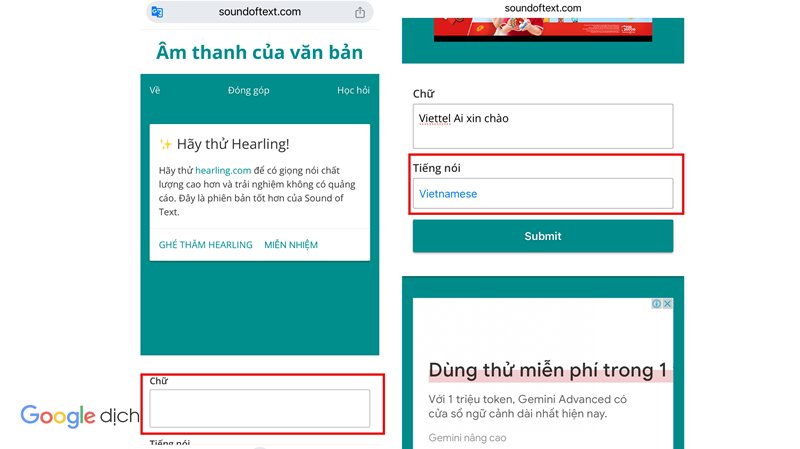
Google Dịch có mục tải ngôn ngữ ngoại tuyến nhưng không có danh sách “giọng đọc offline” riêng để người dùng tải từng giọng. Khi tìm cách Tải giọng đọc Google Dịch, bạn nên chuẩn bị đồng thời gói dịch ngoại tuyến và dữ liệu Text-to-Speech của hệ thống nếu thiết bị hỗ trợ.
Cần phân biệt micro dùng nhận giọng nói đầu vào với loa dùng đọc kết quả dịch. Dịch văn bản offline hoạt động không có nghĩa micro, hội thoại và phát âm cũng hoạt động ngoại tuyến.
Cách chuẩn bị giọng đọc ngoại tuyến trên Android
Tải gói ngôn ngữ cần sử dụng
Mở Google Dịch khi điện thoại còn Internet, chọn ngôn ngữ nguồn hoặc ngôn ngữ đích rồi tải gói ngoại tuyến nếu có. Với nhu cầu Tải giọng đọc Google Dịch, nên tải cả hai ngôn ngữ của cặp dịch để hạn chế trường hợp một phía chưa có dữ liệu.
Nếu mục tiêu là Tải giọng đọc Google Dịch trước chuyến đi, hãy tải bằng Wi-Fi ổn định. Sau khi hoàn tất, kiểm tra mục ngôn ngữ đã tải để xem gói có cần cập nhật hoặc nâng cấp hay không. Gói tải dở dang có thể khiến dịch offline hoạt động không ổn định.
Cài dữ liệu Text-to-Speech của Android
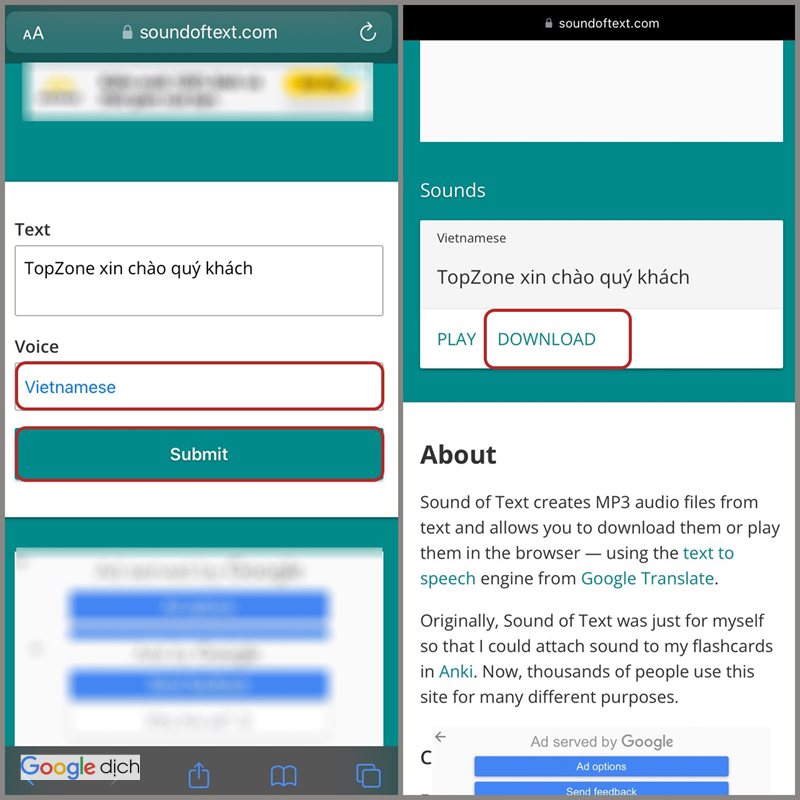
Android có phần cài đặt chuyển văn bản thành giọng nói, thường mang tên Text-to-Speech hoặc Đầu ra văn bản thành giọng nói. Vị trí menu khác nhau theo hãng nhưng thường nằm trong nhóm Ngôn ngữ, Trợ năng hoặc Quản lý chung.
Để Tải giọng đọc Google Dịch theo hướng tận dụng giọng TTS của máy, hãy mở phần cài đặt công cụ đọc, tìm tùy chọn cài dữ liệu giọng nói và chọn ngôn ngữ cần dùng nếu có. Sau khi tải, nghe thử ngay trong phần TTS. Nếu hệ thống không đọc được tại đây, khả năng phát âm ngoại tuyến trong ứng dụng cũng khó ổn định.
Thử ngay bằng chế độ máy bay
Sau khi tải xong, bật chế độ máy bay, tắt Wi-Fi rồi mở Google Dịch. Nhập một câu ngắn và bấm biểu tượng loa để kiểm tra.
Bước này quan trọng khi Tải giọng đọc Google Dịch vì nó cho biết thiết bị thực sự làm được gì khi hoàn toàn mất mạng. Nếu văn bản vẫn dịch nhưng loa không phát, đừng mặc định gói ngôn ngữ bị lỗi. Phần đọc của ngôn ngữ đó có thể chưa được hỗ trợ ngoại tuyến trên cấu hình hiện tại.
Cách dùng giọng đọc ngoại tuyến trên iPhone và iPad
Tải ngôn ngữ trước khi mất mạng
Trên iPhone hoặc iPad, hãy mở Google Dịch khi còn mạng, chọn ngôn ngữ cần dùng và tải gói ngoại tuyến về máy. Nếu đang chuẩn bị Tải giọng đọc Google Dịch, hãy kiểm tra lại trước khi đi xa để chắc chắn quá trình tải đã hoàn tất.
Với iOS, Tải giọng đọc Google Dịch cũng cần hiểu theo nguyên tắc tương tự Android: tải gói ngôn ngữ giúp bạn dịch văn bản khi không có Internet, nhưng không có nghĩa mọi giọng phát âm đều được lưu sẵn. Vì vậy, trạng thái “đã tải xuống” chưa đủ để khẳng định nút loa sẽ hoạt động offline.
Kiểm tra giới hạn của phần phát âm
Hãy bật chế độ máy bay và thử đúng ngôn ngữ sẽ sử dụng. Nếu văn bản vẫn dịch nhưng loa báo lỗi mạng hoặc không phát tiếng, đây có thể là giới hạn của phần phát âm.
Do đó, Tải giọng đọc Google Dịch trên iPhone nên được xem là quá trình chuẩn bị để dùng ngoại tuyến, không phải thao tác tải một tệp âm thanh cụ thể. Nếu nghe phát âm là yêu cầu bắt buộc, hãy thử trước vài câu thực tế thay vì chỉ kiểm tra rằng ngôn ngữ đã được tải.
Kiểm tra và xử lý lỗi khi nghe Google Dịch offline
Quy trình kiểm tra nhanh trước khi đi xa
Bạn có thể thực hiện một lần theo thứ tự dưới đây để biết thiết bị đã sẵn sàng hay chưa:
- Cập nhật Google Dịch lên phiên bản ổn định đang sử dụng.
- Kết nối Wi-Fi và tải ngôn ngữ nguồn, ngôn ngữ đích có hỗ trợ ngoại tuyến.
- Trên Android, cài thêm dữ liệu Text-to-Speech cho ngôn ngữ cần nghe nếu có.
- Khởi động lại ứng dụng sau khi tải xong.
- Bật chế độ máy bay và tắt Wi-Fi.
- Nhập một câu ngắn để kiểm tra bản dịch.
- Bấm biểu tượng loa và xác nhận âm thanh có phát hay không.
Quy trình này giúp Tải giọng đọc Google Dịch thực tế hơn vì bạn kiểm tra cả dịch lẫn âm thanh trước khi ra ngoài.
Dịch được nhưng bấm loa không có tiếng
Bản dịch xuất hiện bình thường không có nghĩa phần phát âm cũng đã hoạt động offline, vì hai chức năng không nhất thiết dùng cùng một loại dữ liệu.
Khi Tải giọng đọc Google Dịch mà gặp lỗi này trên Android, hãy kiểm tra âm lượng media, công cụ Text-to-Speech mặc định và dữ liệu giọng của ngôn ngữ đang dùng. Nếu TTS hệ thống đọc được nhưng Google Dịch vẫn im lặng, ứng dụng hoặc ngôn ngữ đó có thể chưa hỗ trợ phát âm offline như bạn mong muốn.
Biểu tượng loa bị mờ hoặc báo cần mạng
Nếu biểu tượng loa bị vô hiệu hóa, hãy bật mạng để xác nhận chức năng đọc vẫn hoạt động online, rồi kiểm tra cập nhật ứng dụng và gói ngôn ngữ. Nếu văn bản cũng không dịch offline, kiểm tra lại cả ngôn ngữ nguồn lẫn ngôn ngữ đích.
Bạn không nên xóa rồi tải lại dữ liệu nhiều lần chỉ vì Tải giọng đọc Google Dịch chưa cho kết quả mong muốn. Nguyên nhân có thể là giới hạn hỗ trợ chứ không phải gói bị hỏng. Chỉ nên tải lại khi gói chưa hoàn tất, báo lỗi hoặc dịch văn bản ngoại tuyến cũng không hoạt động.
Mẹo dùng Google Dịch khi không có mạng
Chuẩn bị trước những câu quan trọng
Nếu Tải giọng đọc Google Dịch để đi du lịch, hãy soạn trước các câu hỏi đường, đặt phòng hoặc gọi món khi còn mạng và lưu trong ghi chú để mở nhanh.
Cách này vẫn hữu ích nếu Tải giọng đọc Google Dịch không giúp loa hoạt động với một ngôn ngữ cụ thể. Bạn có thể đưa phần văn bản đã dịch cho người đối diện đọc, giảm phụ thuộc vào micro, chế độ hội thoại và các tính năng có thể cần Internet.
Chỉ tải những ngôn ngữ thật sự cần
Gói ngoại tuyến và dữ liệu TTS đều chiếm dung lượng. Hãy ưu tiên ngôn ngữ thật sự cần và xóa các gói không còn dùng sau chuyến đi.
Khi Tải giọng đọc Google Dịch, việc kiểm tra thực tế quan trọng hơn số lượng dữ liệu đã cài. Một cặp ngôn ngữ đã thử thành công ở chế độ máy bay sẽ đáng tin cậy hơn nhiều gói chỉ mới tải về nhưng chưa từng kiểm tra.
Kết luận
Tải giọng đọc Google Dịch không phải là tải một file giọng riêng trong ứng dụng. Cách chuẩn bị đúng là tải gói ngôn ngữ ngoại tuyến, cài dữ liệu Text-to-Speech trên Android nếu thiết bị hỗ trợ và thử toàn bộ quy trình bằng chế độ máy bay xem thêm tại gg dịch.
Nếu bản dịch offline hoạt động nhưng loa không phát, hãy xem đây là giới hạn có thể xảy ra của phần giọng đọc thay vì vội kết luận Google Dịch bị lỗi. Chuẩn bị trước sẽ giúp bạn biết chính xác ngôn ngữ nào có thể nghe phát âm trên thiết bị của mình và sử dụng Google Dịch chủ động hơn khi đi du lịch, học tập hoặc làm việc.