
Muốn tải Google Dịch về máy tính, bạn cần phân biệt giữa ứng dụng Google Dịch dành cho điện thoại và phiên bản dùng trên PC, laptop. Trên Windows và macOS, Google không cung cấp một ứng dụng Google Dịch desktop độc lập giống ứng dụng trên Android hoặc iPhone. Cách đơn giản nhất là dùng Google Dịch trên trình duyệt. Nếu muốn có biểu tượng riêng và mở trong cửa sổ giống phần mềm, bạn có thể dùng tính năng cài trang web dưới dạng ứng dụng của Chrome. Hướng dẫn dưới đây giúp bạn chọn đúng cách và tránh tải nhầm phần mềm không rõ nguồn gốc.
Có thể tải Google Dịch về máy tính như phần mềm không?
Nhiều người tìm tải Google Dịch về máy tính với mong muốn có file cài đặt riêng cho Windows hoặc macOS. Tuy nhiên, Google Dịch trên máy tính chủ yếu được sử dụng qua phiên bản web. Chỉ cần trình duyệt và kết nối Internet, bạn có thể dịch văn bản và sử dụng các chế độ khác đang được hỗ trợ trên giao diện máy tính.
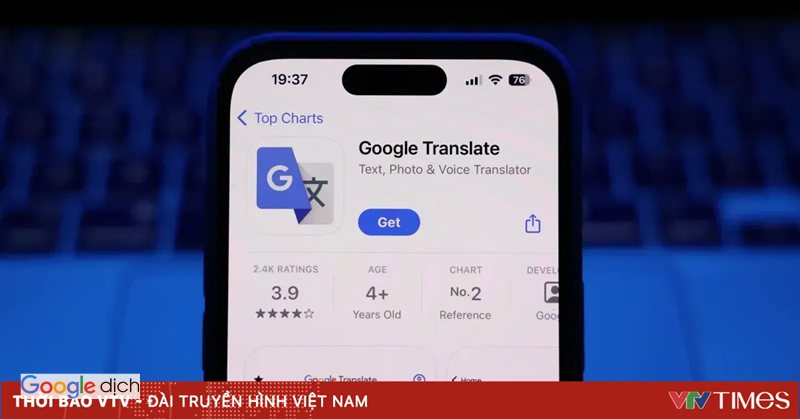
Ứng dụng Google Dịch chính thức để tải từ kho ứng dụng tập trung vào thiết bị di động. Vì vậy, nếu một website bên ngoài quảng cáo file “Google Translate for PC” hoặc bộ cài dạng .exe, bạn nên kiểm tra kỹ vì đó có thể là phần mềm bên thứ ba chứ không phải ứng dụng desktop chính thức của Google.
Có hai cách sử dụng phù hợp trên máy tính:
| Cách dùng | Cần cài? | Cách mở | Phù hợp |
|---|---|---|---|
| Google Dịch bản web | Không | Trong trình duyệt | Dùng nhanh, không muốn cài thêm |
| Cài trang dưới dạng ứng dụng | Có, qua Chrome | Biểu tượng và cửa sổ riêng | Dùng Google Dịch thường xuyên |
Cài trang dưới dạng ứng dụng không biến Google Dịch thành phần mềm Windows hoặc macOS độc lập. Trình duyệt vẫn là nền tảng vận hành phía sau, nhưng bạn có thể mở công cụ giống một ứng dụng riêng.
Cần chuẩn bị gì trước khi cài Google Dịch?
Hãy bảo đảm máy tính có Internet ổn định và trình duyệt được cập nhật. Nếu chỉ dùng bản web, bạn có thể mở Google Dịch bằng Chrome hoặc trình duyệt hiện đại khác. Với cách cài thành web app trong bài này, Chrome là lựa chọn thuận tiện vì có sẵn chức năng cài website dưới dạng ứng dụng.
Cách tải Google Dịch về máy tính bằng Chrome
Đây là cách phù hợp nếu bạn muốn Google Dịch có biểu tượng riêng và mở trong một cửa sổ tách biệt. Tên menu có thể thay đổi nhẹ theo phiên bản hoặc ngôn ngữ giao diện Chrome.
Bước 1: Mở Google Dịch trên Chrome
Mở Google Chrome trên máy tính, sau đó truy cập trang Google Dịch. Chờ giao diện tải xong và kiểm tra rằng bạn đang dùng đúng dịch vụ Google Dịch.
Bước 2: Mở menu của Chrome
Nhấn biểu tượng ba chấm ở góc trên bên phải. Tìm nhóm chức năng liên quan đến lưu, chia sẻ hoặc cài trang web.
Ở một số phiên bản Chrome, tùy chọn cài có thể nằm trong mục “Truyền, lưu và chia sẻ” hoặc xuất hiện bằng biểu tượng cài đặt trên thanh địa chỉ.
Bước 3: Chọn cài trang dưới dạng ứng dụng

Chọn mục “Cài đặt trang dưới dạng ứng dụng” hoặc tùy chọn có ý nghĩa tương đương. Chrome sẽ hiển thị hộp thoại xác nhận.
Bước 4: Xác nhận cài đặt
Xác nhận thao tác cài khi hộp thoại xuất hiện. Sau đó, Google Dịch có thể mở trong cửa sổ riêng, không hiển thị đầy đủ thanh tab như một trang web thông thường.
Đây là hình thức gần nhất với việc tải Google Dịch về máy tính để dùng như ứng dụng. Tuy nhiên, nó vẫn là web app do trình duyệt quản lý.
Bước 5: Ghim biểu tượng để mở nhanh
Ghim Google Dịch vào thanh tác vụ, Dock hoặc khu vực ứng dụng nếu hệ điều hành cung cấp tùy chọn. Từ lần sau, bạn chỉ cần bấm biểu tượng để mở nhanh thay vì tìm lại trang.
Cách dùng Google Dịch trên máy tính không cần cài
Nếu không muốn tạo web app, bạn chỉ cần dùng bản web. Đây là lựa chọn gọn nhất vì không tạo thêm ứng dụng trong hệ thống.
Bước 1: Mở trình duyệt
Mở Chrome, Edge, Firefox, Safari hoặc trình duyệt bạn thường sử dụng. Windows và macOS đều có thể truy cập Google Dịch bằng trình duyệt tương thích.
Bước 2: Truy cập Google Dịch
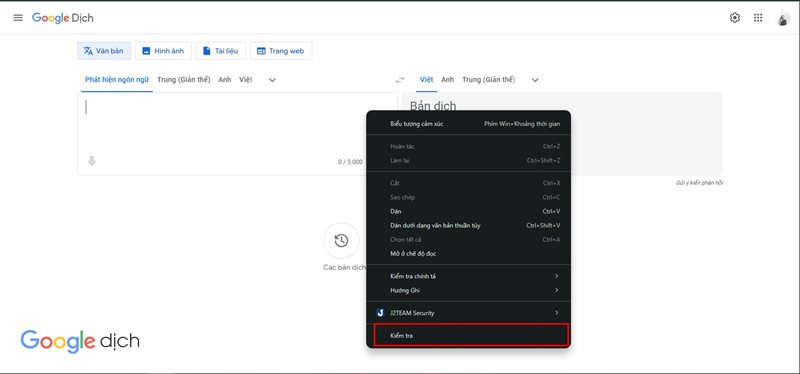
Truy cập Google Dịch, sau đó chọn ngôn ngữ nguồn và ngôn ngữ đích. Nếu chưa biết ngôn ngữ đầu vào, hãy dùng chức năng tự động phát hiện khi giao diện hỗ trợ.
Bước 3: Nhập nội dung cần dịch
Nhập hoặc dán văn bản vào ô nguồn. Kết quả sẽ được hiển thị ở ô đích sau khi hệ thống xử lý. Nếu cần dịch tài liệu, hình ảnh hoặc website, hãy chọn đúng chế độ tương ứng trên giao diện khi khả dụng.
Bước 4: Lưu trang để truy cập nhanh
Lưu Google Dịch vào dấu trang hoặc ghim tab nếu bạn thường xuyên sử dụng. Cách này đơn giản hơn cài web app nhưng vẫn giúp tiết kiệm thao tác.
Nên cài Google Dịch hay dùng bản web?
Nếu thỉnh thoảng mới dịch vài câu, bản web là lựa chọn hợp lý vì không cần cài đặt. Nếu sử dụng hàng ngày, cài Google Dịch dưới dạng ứng dụng qua Chrome sẽ tiện hơn nhờ biểu tượng và cửa sổ riêng.
Dù chọn cách nào, chức năng cốt lõi vẫn đến từ Google Dịch trên web. Vì vậy, cài dưới dạng ứng dụng không đồng nghĩa với việc bạn đã có một bản Google Dịch desktop hoạt động độc lập.
Google Dịch trên máy tính có dùng ngoại tuyến được không?
Đây là điểm dễ gây nhầm khi tải Google Dịch về máy tính. Trên ứng dụng di động, người dùng có thể quen với việc tải gói ngôn ngữ để phục vụ nhu cầu ngoại tuyến. Trên máy tính, bạn không nên mặc định rằng bản web hoặc web app cũng hoạt động theo cách đó.
Khi dùng Google Dịch trên PC hoặc Mac qua trình duyệt, hãy chuẩn bị kết nối Internet. Việc cài website dưới dạng ứng dụng không tự động tải toàn bộ hệ thống dịch và các gói ngôn ngữ về máy.
Lỗi thường gặp khi cài Google Dịch trên máy tính
Không thấy tùy chọn cài ứng dụng
Hãy cập nhật Chrome và mở lại Google Dịch. Vị trí menu có thể khác giữa các phiên bản. Nếu vẫn không thấy, bạn có thể dùng bản web và lưu dấu trang để truy cập nhanh.
Đã cài nhưng vẫn cần Internet
Đây không phải lỗi. Web app vẫn dựa trên dịch vụ trực tuyến, nên nhiều chức năng cần kết nối mạng để xử lý. Có biểu tượng riêng không có nghĩa toàn bộ dữ liệu dịch đã được tải về máy.
Micro không hoạt động
Một số chức năng cần quyền micro. Hãy kiểm tra quyền của website trong trình duyệt và chỉ cấp quyền khi thực sự cần.
Mẹo dùng Google Dịch trên máy tính hiệu quả
Nếu thường xuyên dịch khi làm việc, hãy ghim Google Dịch vào thanh tác vụ hoặc Dock sau khi cài dưới dạng ứng dụng. Cách này giúp mở nhanh và chuyển đổi giữa cửa sổ tài liệu với cửa sổ dịch thuận tiện hơn.
Với hợp đồng, hồ sơ, email đối tác hoặc tài liệu chuyên môn, nên đọc lại bản dịch và đối chiếu ngữ cảnh. Dịch tự động rất hữu ích để hiểu nhanh, nhưng tên riêng, thuật ngữ ngành và câu nhiều nghĩa vẫn cần người dùng kiểm tra.
Hãy ưu tiên Google Dịch chính thức thay vì các bộ cài “Google Translate PC” không rõ nguồn gốc.
Kết luận
Tải Google Dịch về máy tính không giống tải ứng dụng Google Dịch trên Android hoặc iPhone. Trên Windows và macOS, cách phù hợp nhất là dùng Google Dịch trực tiếp bằng trình duyệt. Nếu muốn trải nghiệm giống phần mềm, bạn có thể dùng Chrome để cài trang dưới dạng ứng dụng và ghim biểu tượng để mở nhanh bên cạnh dịch online.
Với nhu cầu thông thường, bản web đã đủ tiện lợi và không cần file cài đặt riêng. Điều quan trọng là phân biệt web app với ứng dụng desktop độc lập, chuẩn bị Internet khi cần dịch và tránh các bộ cài Google Dịch từ nguồn không rõ ràng.