
Google Dịch hình ảnh giúp đọc nhanh nội dung trên biển báo, menu, ảnh chụp tài liệu, ảnh màn hình hoặc những đoạn chữ không thể sao chép trực tiếp. Trên điện thoại, bạn có thể dùng camera hoặc chọn ảnh có sẵn; trên máy tính, Google Dịch cho phép tải ảnh lên để xử lý. Muốn kết quả tốt, ảnh cần rõ, đủ sáng, chữ không quá nhỏ và các câu quan trọng vẫn nên được kiểm tra lại thay vì tin tuyệt đối vào bản dịch máy.
Google Dịch hình ảnh hoạt động như thế nào?
Google Dịch hình ảnh thực hiện hai việc liên tiếp: nhận diện chữ xuất hiện trong ảnh rồi dịch phần chữ đó sang ngôn ngữ đích. Vì vậy, chất lượng bản dịch phụ thuộc cả khả năng nhận diện văn bản lẫn việc hiểu ngữ cảnh. Nếu ảnh bị mờ, nghiêng, thiếu sáng hoặc chữ quá cách điệu, công cụ có thể đọc sai ngay từ bước đầu và kéo theo câu dịch sai.
Khi nào nên dùng camera trực tiếp?
Camera phù hợp khi cần hiểu nhanh biển báo, thực đơn, hướng dẫn hoặc nhãn sản phẩm. Dịch camera bỏ qua bước gõ lại; nếu chữ quá nhỏ, bị phản sáng hoặc khó lấy nét, hãy chụp ảnh rõ trước rồi dịch ảnh đã lưu.
Khi nào nên dịch ảnh có sẵn?
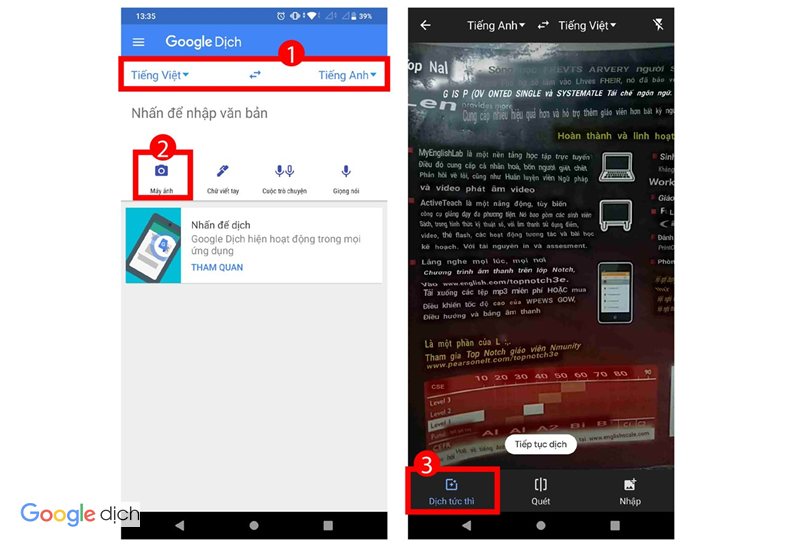
Ảnh chụp màn hình, ảnh tài liệu hoặc ảnh nhận qua ứng dụng nhắn tin nên mở trực tiếp từ thư viện vì ảnh gốc thường rõ hơn ảnh chụp lại. Khi quét chữ trong ảnh có nhiều đoạn, nên xử lý từng vùng, nhất là với tài liệu nhiều cột hoặc có nhiều hình minh họa.
Cách dùng Google Dịch hình ảnh trên điện thoại
Trên Android và iPhone, Google Dịch hình ảnh được dùng trong ứng dụng Google Dịch. Giao diện có thể thay đổi nhẹ theo phiên bản, nhưng luồng chính vẫn là chọn cặp ngôn ngữ, mở Camera, sau đó hướng máy vào chữ hoặc chọn ảnh từ thư viện.
Các bước dịch bằng camera
- Mở ứng dụng Google Dịch trên điện thoại hoặc máy tính bảng và cấp quyền camera nếu thiết bị yêu cầu.
- Chọn ngôn ngữ nguồn và ngôn ngữ đích. Nếu chưa biết ngôn ngữ nguồn, có thể dùng tùy chọn phát hiện ngôn ngữ khi có sẵn.
- Mở Camera từ màn hình chính của ứng dụng.
- Hướng camera vào đoạn chữ cần dịch, giữ máy ổn định và đưa vùng chữ vào khung hình.
- Chụp hoặc giữ khung hình để xem kết quả. Trên thiết bị hỗ trợ, nội dung dịch có thể xuất hiện ngay trong chế độ camera; chụp lại khung hình sẽ thuận tiện hơn khi cần đọc kỹ.
Đừng đưa cả một trang dày đặc vào khung nếu chỉ cần một đoạn. Hãy xử lý lần lượt từng khu vực để chữ đủ lớn và rõ.
Dịch ảnh đã có trong thư viện
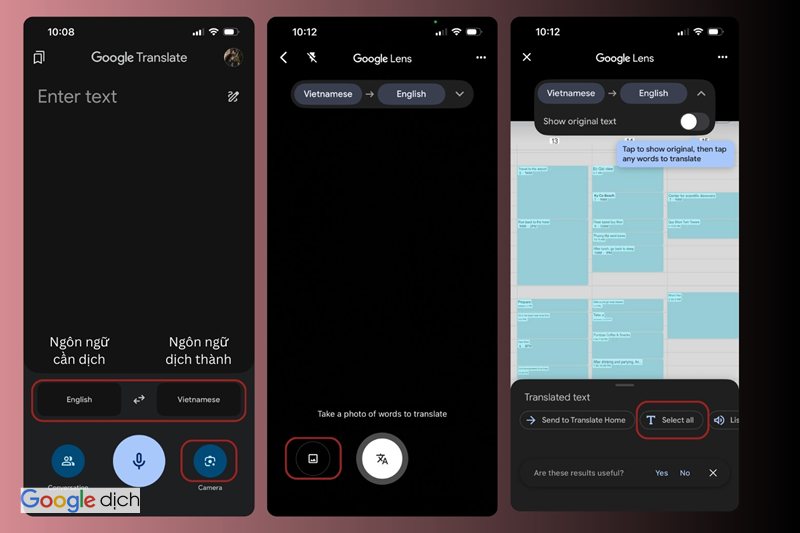
Trên Android, sau khi vào Camera, bạn có thể mở mục ảnh có sẵn để chọn hình từ thiết bị. Trên iPhone hoặc iPad, khu vực Camera cũng có tùy chọn mở thư viện ảnh. Chọn ảnh cần dịch rồi chờ ứng dụng nhận diện phần chữ.
Nếu ảnh chứa nhiều nội dung, hãy ưu tiên vùng thực sự cần đọc. Dịch văn bản trong ảnh theo từng đoạn thường dễ kiểm tra hơn và giảm nguy cơ hệ thống ghép nhầm thứ tự câu trong bố cục nhiều cột.
Cách dùng Google Dịch hình ảnh trên máy tính
Bạn cũng có thể dùng Google Dịch hình ảnh ngay trên trình duyệt máy tính. Đây là lựa chọn phù hợp với ảnh chụp màn hình, ảnh tài liệu đã lưu hoặc hình ảnh nhận qua email khi không muốn chuyển file sang điện thoại.
Các bước tải ảnh lên Google Dịch
- Mở Google Dịch trên trình duyệt máy tính.
- Chọn thẻ Hình ảnh ở phía trên giao diện.
- Chọn ngôn ngữ nguồn và ngôn ngữ đích, hoặc dùng phát hiện ngôn ngữ nếu cần.
- Chọn ảnh từ máy tính và chờ hệ thống nhận diện, dịch phần chữ.
Sau khi xử lý xong, nội dung dịch được hiển thị trên ảnh, thuận tiện để quan sát và đối chiếu với bản gốc.
Sao chép và kiểm tra kết quả
Bản web cho phép sao chép văn bản đã dịch, hiển thị nội dung gốc để đối chiếu và có tùy chọn tải ảnh đã dịch. Với ảnh chụp tài liệu, nên kiểm tra tên riêng, số liệu và câu dài vì một lỗi OCR nhỏ cũng có thể làm lệch nghĩa.
Điều kiện để Google Dịch hình ảnh dịch chính xác hơn
Độ chính xác của Google Dịch hình ảnh phụ thuộc đáng kể vào chất lượng đầu vào. Nếu hệ thống nhận sai chữ, bước dịch sau đó khó cho kết quả đúng. Vì thế, chụp lại ảnh rõ hơn thường hữu ích hơn việc thử dịch lặp lại cùng một ảnh mờ.
Ảnh phải rõ, đủ sáng và chữ dễ đọc
Ưu tiên ảnh sắc nét, ánh sáng đều, không rung. Chữ nên tương phản với nền và dùng font dễ đọc; chữ viết tay, chữ nghệ thuật hoặc chữ quá nhỏ thường khó nhận diện hơn. Khi thiếu sáng, hãy lấy nét vào vùng chữ và bổ sung ánh sáng hợp lý.
Chọn đúng ngôn ngữ và bố cục
Nếu biết ngôn ngữ nguồn, nên chọn đúng ngay từ đầu. Ảnh trộn nhiều ngôn ngữ, ký hiệu hoặc tên riêng có thể khiến khả năng nhận diện không đồng đều giữa các vùng.
| Yếu tố | Nên làm | Dễ gây sai |
|---|---|---|
| Độ nét | Chụp rõ, giữ máy ổn định | Rung tay, mất nét |
| Ánh sáng | Chiếu sáng đều | Thiếu sáng, phản chiếu mạnh |
| Kích thước chữ | Đưa chữ đủ lớn trong khung | Chụp quá xa |
| Kiểu chữ | Font phổ biến, chữ in rõ | Chữ nghệ thuật, viết tay khó đọc |
| Ngôn ngữ | Chọn đúng nguồn và đích | Ảnh trộn nhiều thứ tiếng |
| Bố cục | Dịch theo từng vùng | Nhiều cột, chữ chồng lên hình |
Bảng trên là checklist nhanh trước khi cho rằng công cụ dịch sai. Không ít trường hợp vấn đề bắt đầu từ OCR nhận diện chữ, nghĩa là hệ thống đã đọc nhầm ký tự trước khi bước dịch diễn ra.
Lỗi thường gặp và mẹo dùng Google Dịch hình ảnh
Khi Google Dịch hình ảnh không cho kết quả như mong muốn, hãy kiểm tra quyền camera, độ nét, ánh sáng, ngôn ngữ đã chọn và kết nối mạng. Một ảnh chụp lại tốt hơn có thể cải thiện kết quả rõ rệt mà không cần thay đổi thiết lập phức tạp.
Camera không nhận diện được chữ
Kiểm tra quyền camera, lau ống kính, đưa điện thoại gần vùng chữ và giữ máy ổn định. Nếu vẫn khó nhận diện, hãy chụp bằng ứng dụng Camera, cắt phần thừa rồi chọn ảnh đó trong Google Dịch; với tài liệu nhiều cột, nên xử lý từng đoạn.
Bản dịch sai, thiếu câu hoặc thiếu ngữ cảnh
Nếu chữ đã được đọc đúng nhưng câu dịch chưa tự nhiên, hãy kiểm tra lại cặp ngôn ngữ và xem đoạn văn có đủ ngữ cảnh hay không. Tên riêng, từ viết tắt, câu quá ngắn và thuật ngữ chuyên ngành có thể khiến Google Dịch hình ảnh đưa ra kết quả chưa sát ý.
Với nội dung quan trọng, nên sao chép phần chữ rồi đối chiếu toàn câu, đặc biệt là số liệu, đơn vị, địa chỉ và ngày tháng. Hợp đồng, hồ sơ y tế, tài liệu pháp lý hoặc tài liệu chuyên môn chỉ nên dùng bản dịch máy để tham khảo ban đầu và cần người có chuyên môn rà soát.
Chuẩn bị khi cần dịch trong lúc không có mạng
Nếu sắp đi du lịch ở nơi mạng yếu, hãy kiểm tra trước khả năng tải gói ngôn ngữ ngoại tuyến trên thiết bị. Trên Android, dịch bằng camera có thể hoạt động với ngôn ngữ đã tải xuống khi ngôn ngữ và thiết bị hỗ trợ.
Dù online hay offline, kết quả vẫn phụ thuộc vào chất lượng phần chữ đầu vào. Hãy đưa chữ đủ lớn vào khung, tránh phản sáng và xử lý từng vùng khi ảnh có bố cục phức tạp.
Kết luận
Google Dịch hình ảnh phù hợp khi cần đọc nhanh biển báo, menu, ảnh chụp tài liệu, ảnh màn hình hoặc nội dung không thể sao chép trực tiếp. Trên điện thoại, bạn mở Camera trong ứng dụng, chọn đúng cặp ngôn ngữ rồi đưa chữ vào khung hoặc chọn ảnh có sẵn; trên máy tính, chỉ cần mở thẻ Hình ảnh và tải file lên xem thêm tại trang chủ.
Để kết quả đáng tin cậy hơn, hãy ưu tiên ảnh rõ, đủ sáng, chữ đủ lớn và bố cục đơn giản. Google Dịch hình ảnh rất hữu ích để hiểu nhanh nội dung, nhưng với thông tin chuyên ngành hoặc có hậu quả quan trọng, luôn cần kiểm tra lại trước khi sử dụng.