
Lịch sử Google Dịch giúp bạn tìm lại những từ, câu hoặc cụm từ đã từng dịch mà không phải nhập lại từ đầu. Khi đăng nhập tài khoản Google và bật Hoạt động trên web và ứng dụng, các bản dịch có thể được lưu trên đám mây để thuận tiện xem lại trên nhiều thiết bị. Hướng dẫn dưới đây tập trung vào cách mở lịch sử, tìm bản dịch cũ, xóa dữ liệu và xử lý khi lịch sử không hiển thị như mong đợi.
Lịch sử Google Dịch nằm ở đâu và hoạt động thế nào?
Phân biệt lịch sử trên thiết bị và lịch sử đã đồng bộ
Lịch sử Google Dịch có thể gồm dữ liệu trên thiết bị và dữ liệu đã đồng bộ với tài khoản Google. Khi đăng nhập và cho phép lưu hoạt động, ứng dụng có thể đưa các mục lịch sử lên đám mây để bạn xem lại trên thiết bị khác. Nếu không đăng nhập, bạn chủ yếu chỉ xem được lịch sử có trên thiết bị đang dùng, vì vậy danh sách có thể thay đổi khi đổi máy hoặc chuyển tài khoản.
Điều kiện để lịch sử mới tiếp tục được lưu
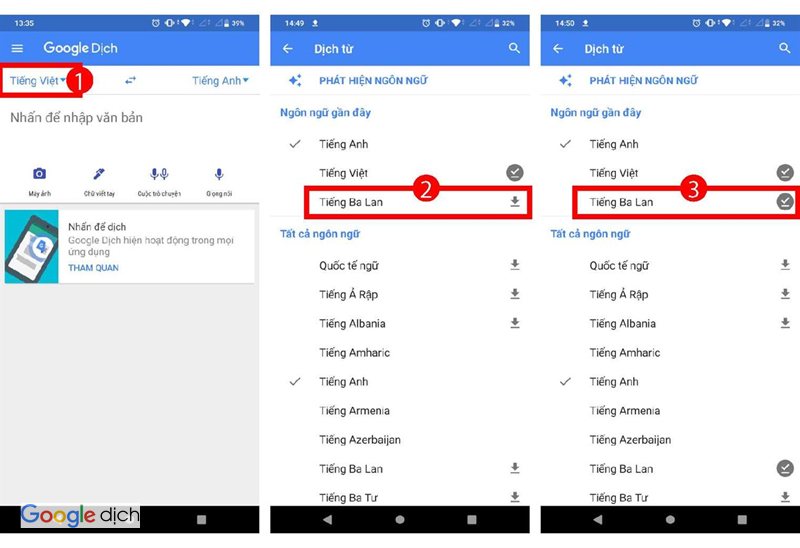
Muốn Lịch sử Google Dịch tiếp tục tạo thêm mục mới trong tài khoản, bạn cần đăng nhập đúng tài khoản và bật Hoạt động trên web và ứng dụng. Nếu tùy chọn này bị tắt, bạn vẫn có thể xem hoặc xóa dữ liệu hiện có nhưng các bản dịch mới sẽ không được ghi thêm vào phần hoạt động đã đồng bộ. Dữ liệu mới cũng có thể cần thời gian để xuất hiện trên thiết bị khác.
Lịch sử Google Dịch trên Android: cách xem và tìm lại
Bước 1: Mở phần lịch sử trong ứng dụng
- Mở ứng dụng Google Dịch trên điện thoại hoặc máy tính bảng Android.
- Vuốt xuống từ màn hình chính, hoặc chạm ảnh tài khoản ở góc trên rồi chọn Lịch sử.
- Cuộn danh sách để tìm lại từ hoặc cụm từ đã dịch.
- Chạm vào mục cần xem lại hoặc sử dụng tiếp.
Cách này phù hợp khi bạn chỉ cần kiểm tra các bản dịch gần đây. Nếu danh sách dài hoặc cần tìm một câu từ lâu, hãy chuyển sang phần Quản lý hoạt động để dùng công cụ tìm kiếm thay vì cuộn thủ công.
Bước 2: Mở toàn bộ lịch sử và tìm theo từ khóa
- Mở Google Dịch và vào phần Lịch sử.
- Chọn menu quản lý rồi mở Quản lý hoạt động; bạn cũng có thể vào ảnh tài khoản, chọn Cài đặt và mở Quản lý hoạt động.
- Cuộn xuống để xem các mục đã lưu.
- Nhập một từ hoặc cụm từ vào thanh tìm kiếm để lọc lịch sử.
Đây là cách hiệu quả khi Lịch sử Google Dịch đã có nhiều dữ liệu. Hãy tìm bằng một vài từ nổi bật mà bạn nhớ trong câu cũ và kiểm tra đúng tài khoản Google trước khi tìm.
Bước 3: Đồng bộ khi lịch sử chưa cập nhật
- Kiểm tra thiết bị có Internet và không bật chế độ máy bay.
- Mở phần Lịch sử trong ứng dụng.
- Chọn menu rồi dùng lệnh làm mới nếu giao diện hiển thị tùy chọn này.
- Đợi quá trình cập nhật hoàn tất rồi kiểm tra lại.
Ứng dụng có thể đồng bộ khi khởi động và tiếp tục cập nhật định kỳ. Vì vậy, Lịch sử Google Dịch chưa xuất hiện ngay trên thiết bị khác không đồng nghĩa dữ liệu đã bị xóa.
Cách xem Lịch sử Google Dịch trên iPhone và iPad
Bước 1: Mở History từ khu vực tài khoản
- Mở ứng dụng Google Dịch trên iPhone hoặc iPad.
- Chạm vào khu vực tài khoản ở phía trên.
- Chọn History để mở danh sách bản dịch trước đó.
- Chạm vào một mục cũ khi muốn xem lại nội dung.
Nếu dữ liệu không đầy đủ, hãy kiểm tra tài khoản đang đăng nhập trước khi thực hiện thêm thao tác.
Bước 2: Xóa một bản dịch khỏi danh sách
- Mở History trong ứng dụng.
- Tìm mục muốn loại khỏi Lịch sử Google Dịch.
- Vuốt sang trái trên mục đó.
- Chạm Delete để xóa bản dịch.
Xóa từng mục phù hợp khi bạn muốn giữ phần lớn lịch sử nhưng loại bỏ nội dung không còn cần thiết. Nên đọc lại đúng mục trước khi xóa.
Cách xem và quản lý lịch sử trên máy tính
Bước 1: Mở bảng History trên Google Dịch
- Truy cập Google Dịch bằng trình duyệt trên máy tính.
- Đăng nhập đúng tài khoản Google thường dùng.
- Nhấp History ở khu vực phía dưới giao diện.
- Xem các mục trong bảng lịch sử và chọn bản dịch cần tìm lại.
Nếu bản dịch trên điện thoại không xuất hiện, hãy xác nhận máy tính và điện thoại đang dùng cùng một tài khoản.
Bước 2: Lưu riêng những bản dịch quan trọng
Khi một bản dịch cần dùng nhiều lần, hãy dùng chức năng lưu nếu giao diện cung cấp hoặc ghi nội dung sang tài liệu riêng. Lịch sử phù hợp để tra lại hoạt động, không nên được coi là kho lưu trữ dài hạn.
Cách xóa và quản lý Lịch sử Google Dịch an toàn
Bước 1: Xóa một mục riêng lẻ
- Mở phần lịch sử trên thiết bị đang dùng.
- Xác định đúng bản dịch cần xóa.
- Vuốt sang trái nếu ứng dụng hỗ trợ thao tác này.
- Xác nhận xóa khi giao diện yêu cầu.
Xóa riêng lẻ phù hợp khi bạn chỉ muốn dọn vài nội dung. Đây là lựa chọn thận trọng hơn so với xóa toàn bộ Lịch sử Google Dịch, nhất là khi trong danh sách vẫn còn thuật ngữ hoặc câu dịch có thể cần dùng lại.
Bước 2: Xóa theo thời gian hoặc toàn bộ
- Mở Quản lý hoạt động từ phần Lịch sử hoặc Cài đặt của Google Dịch.
- Chọn lệnh Xóa trong trang quản lý hoạt động.
- Chọn phạm vi như hôm nay, khoảng thời gian tùy chỉnh hoặc toàn bộ thời gian.
- Kiểm tra phạm vi rồi mới xác nhận.
Một số giao diện còn cho phép thiết lập tự động xóa. Nếu chỉ dọn dữ liệu gần đây, không nên chọn toàn bộ thời gian.
Bước 3: Kiểm tra trước khi xóa dữ liệu đồng bộ
Khi Lịch sử Google Dịch đã đồng bộ với tài khoản, thao tác quản lý có thể ảnh hưởng đến dữ liệu bạn xem trên nhiều thiết bị. Trước khi xóa, hãy kiểm tra đúng tài khoản và phạm vi thời gian. Với bản dịch cần dùng cho học tập hoặc công việc, nên lưu riêng trước để tránh phụ thuộc hoàn toàn vào lịch sử hoạt động.
Vì sao Lịch sử Google Dịch không hiển thị đầy đủ?
Đang đăng nhập sai tài khoản
Hãy kiểm tra tài khoản trên từng thiết bị rồi chuyển về tài khoản đã dùng khi dịch. Nếu trước đây bạn dịch khi chưa đăng nhập, một phần dữ liệu có thể chỉ nằm trên thiết bị cũ.
Hoạt động trên web và ứng dụng đang tắt
Nếu Hoạt động trên web và ứng dụng bị tắt, Google Dịch không thể tiếp tục tạo các mục lịch sử mới trong phần dữ liệu đã đồng bộ. Bạn có thể vào quản lý lịch sử, mở phần cài đặt hoạt động và bật lại tùy chọn này nếu muốn lưu bản dịch mới. Sau đó thực hiện một bản dịch thử ngắn rồi kiểm tra lại sau khi ứng dụng đồng bộ.
Đồng bộ chưa hoàn tất hoặc thiết bị ngoại tuyến
Nếu điện thoại mất mạng, bật chế độ máy bay hoặc vừa đăng nhập tài khoản, Lịch sử Google Dịch có thể chưa cập nhật ngay. Hãy kết nối Internet ổn định, mở lại ứng dụng và làm mới lịch sử nếu có tùy chọn. Sau khi xóa dữ liệu, thay đổi cũng có thể cần thời gian mới phản ánh đầy đủ, vì vậy không nên lặp lại thao tác xóa chỉ vì danh sách chưa thay đổi tức thì.
Kết luận
Lịch sử Google Dịch là công cụ hữu ích để xem lại, tìm nhanh và quản lý các bản dịch trên Android, iPhone, iPad hoặc máy tính. Muốn dữ liệu đồng bộ ổn định, hãy đăng nhập đúng tài khoản, bật Hoạt động trên web và ứng dụng, đồng thời dùng Quản lý hoạt động khi cần tìm kiếm sâu hoặc xóa theo thời gian xem thêm tại gg dịch.
Khi dọn Lịch sử Google Dịch, nên ưu tiên xóa từng mục hoặc chọn đúng khoảng thời gian nếu vẫn còn dữ liệu quan trọng. Với những bản dịch cần sử dụng lâu dài, hãy lưu hoặc ghi lại ở nơi riêng để tránh phụ thuộc hoàn toàn vào lịch sử.