
Khi từ, câu hoặc đoạn văn từng dịch bỗng biến mất, nhiều người tìm cách khôi phục lịch sử Google Dịch. Tuy nhiên, khả năng lấy lại phụ thuộc vào nguyên nhân: lịch sử chỉ chưa đồng bộ, bạn đăng nhập nhầm tài khoản, dữ liệu còn trên thiết bị hay đã bị xóa hoàn toàn. Dưới đây là cách kiểm tra theo thứ tự và giới hạn bạn cần biết trước khi thử phục hồi.
Khôi Phục Lịch Sử Google Dịch Có Thực Sự Được Không?
Không phải trường hợp “mất lịch sử” nào cũng là dữ liệu đã bị xóa. Google Dịch có thể chưa hiển thị các bản dịch cũ vì ứng dụng chưa đồng bộ, kết nối mạng không ổn định, tài khoản đang dùng không đúng hoặc lịch sử chỉ còn trên một thiết bị.
Khi đã đăng nhập và cài đặt lưu hoạt động phù hợp được bật, lịch sử có thể đồng bộ với tài khoản Google. Vì vậy, trước khi tìm cách khôi phục lịch sử Google Dịch, hãy phân biệt hai tình huống: dữ liệu vẫn còn nhưng chưa hiển thị và dữ liệu đã bị xóa thật sự.
Nếu chỉ là lỗi hiển thị hoặc đồng bộ, bạn còn cơ hội lấy lại bằng cách đăng nhập đúng tài khoản, làm mới lịch sử hoặc kiểm tra My Activity. Nếu đã xóa toàn bộ lịch sử và việc xóa hoàn tất, Google Dịch không có thùng rác riêng để phục hồi.
Kiểm Tra Đúng Tài Khoản Để Khôi Phục Lịch Sử Google Dịch
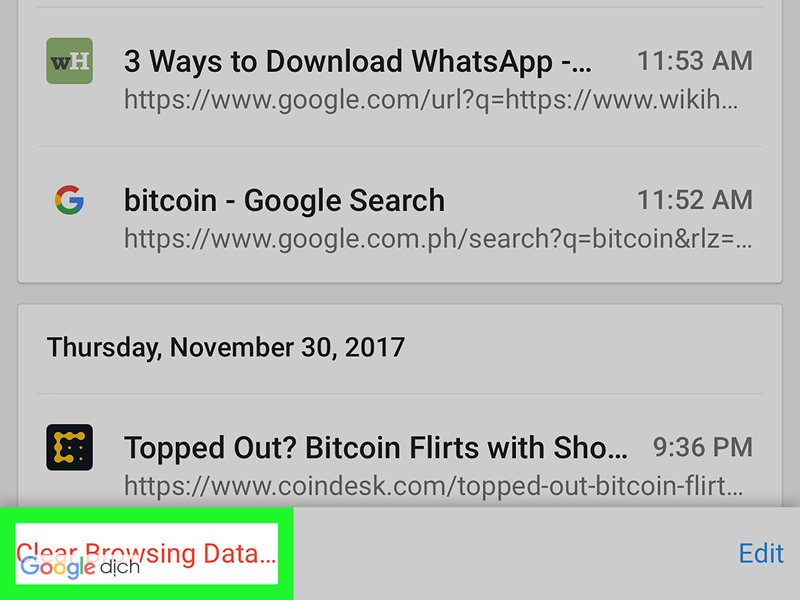
Một nguyên nhân phổ biến khiến lịch sử biến mất là đăng nhập nhầm tài khoản. Nhiều người dùng đồng thời Gmail cá nhân, tài khoản công việc và tài khoản trường học trên cùng điện thoại.
Hãy mở Google Dịch, nhấn ảnh đại diện và kiểm tra địa chỉ Gmail đang sử dụng. Nếu không đúng tài khoản từng dùng để dịch, chuyển sang tài khoản khác rồi mở lại History.
Trên máy tính, cũng cần kiểm tra tài khoản Google đang đăng nhập trên trình duyệt trước khi mở mục lịch sử. Khi đổi điện thoại hoặc cài lại ứng dụng, thao tác này càng quan trọng.
Trong trường hợp dữ liệu từng được đồng bộ, khôi phục lịch sử Google Dịch đôi khi chỉ đơn giản là truy cập đúng tài khoản đã lưu các bản dịch trước đó.
Kiểm Tra Lịch Sử Trong Google My Activity
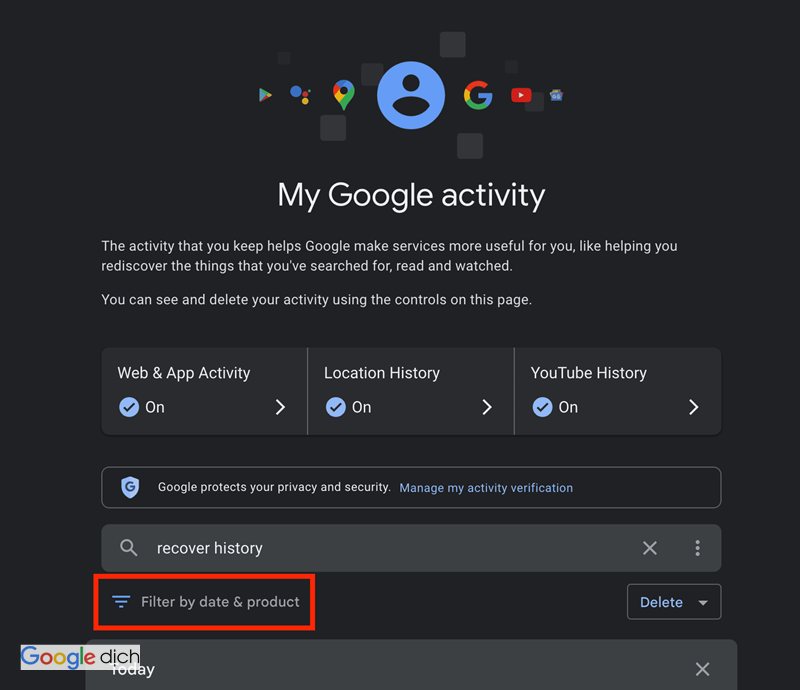
Nếu ứng dụng chỉ hiện một phần lịch sử, hãy kiểm tra khu vực My Activity của tài khoản Google. Đây là nơi người dùng có thể xem và quản lý các hoạt động còn được lưu.
Trên Android, bạn có thể mở Google Dịch, vào History rồi chọn Manage activity. Tùy phiên bản giao diện, mục này cũng có thể nằm trong Settings. Sau đó, dùng thanh tìm kiếm hoặc bộ lọc thời gian để tìm hoạt động liên quan.
Cách này hữu ích khi dữ liệu vẫn còn trên tài khoản nhưng chưa hiển thị đầy đủ trong ứng dụng. Hãy thử tìm theo ngày gần đúng hoặc từ khóa từng dịch.
Tuy nhiên, My Activity không phải thùng rác. Nếu bản ghi đã bị xóa khỏi tài khoản, mở My Activity không thể tự khôi phục lịch sử Google Dịch đã mất.
Đồng Bộ Lại Lịch Sử Trên Android
Trên Android, lịch sử Google Dịch có thể đồng bộ giữa thiết bị và đám mây khi người dùng đăng nhập và bật cài đặt hoạt động cần thiết. Nếu lịch sử chưa xuất hiện, hãy mở History và dùng Refresh nếu giao diện có tùy chọn này.
Đảm bảo điện thoại có Internet và không bật chế độ máy bay. Đây là bước nên thử sớm khi khôi phục lịch sử Google Dịch. Dữ liệu mới đồng bộ có thể cần thời gian mới hiển thị, vì vậy không nên vội xóa dữ liệu ứng dụng hoặc cài lại Google Dịch.
Nếu ứng dụng thông báo đang có lịch sử trên thiết bị, hãy đọc kỹ lựa chọn quản lý trước khi xóa. Phần dữ liệu cục bộ chưa đồng bộ có thể là nguồn duy nhất còn lại.
Kiểm Tra Web & App Activity
Để các bản dịch mới tiếp tục được lưu vào tài khoản, Web & App Activity hoặc cài đặt lưu hoạt động tương ứng cần được bật theo cấu hình Google đang áp dụng.
Nếu tính năng này tắt, bạn có thể vẫn xem một số lịch sử cũ nhưng các bản dịch mới có thể không được ghi thêm. Bật lại chỉ giúp việc lưu hoạt động tiếp tục từ thời điểm phù hợp, không tái tạo những nội dung chưa từng được lưu.
Đây là điểm cần nhớ khi khôi phục lịch sử Google Dịch: bật đồng bộ không đồng nghĩa với việc Google có thể dựng lại dữ liệu đã mất.
Hoàn Tác Mục Vừa Xóa Trên iPhone Hoặc iPad
Trên iPhone và iPad, nếu vừa xóa nhầm một mục, hãy vào History ngay. Google Dịch có hỗ trợ thao tác Undo trong trường hợp xóa từng bản dịch.
Bạn có thể mở menu trong trang History và tìm lựa chọn hoàn tác xóa. Trên một số phiên bản, thao tác lắc điện thoại cũng có thể gọi tùy chọn Undo rồi cho phép xác nhận.
Cách này chỉ phù hợp khi mục vừa bị xóa và chức năng hoàn tác vẫn còn khả dụng. Nếu đã xóa hàng loạt, xóa toàn bộ lịch sử hoặc dữ liệu đã được xử lý hoàn toàn, khả năng phục hồi sẽ không giống trường hợp xóa nhầm một mục.
Vì vậy, khi muốn khôi phục lịch sử Google Dịch trên iPhone, nên thử Undo trước khi đăng xuất hoặc thực hiện các thao tác quản lý khác.
Có Thể Lấy Lại Lịch Sử Sau Khi Xóa Toàn Bộ Không?
Nếu bạn đã chọn Clear history, Delete all time hoặc xóa hoạt động liên quan khỏi tài khoản và quá trình xóa đã hoàn tất, khả năng lấy lại bằng công cụ chính thức gần như không có. Google Dịch không cung cấp thùng rác cho lịch sử đã xóa.
Đăng nhập lại, cài lại ứng dụng hay xóa cache có thể xử lý lỗi hiển thị, nhưng không tạo lại dữ liệu đã bị xóa khỏi tài khoản.
Nếu lịch sử vẫn còn trên thiết bị khác hoặc bạn từng lưu nội dung sang ghi chú, tài liệu, ảnh chụp màn hình hay bảng tính, hãy sao chép các bản dữ liệu đó càng sớm càng tốt.
Google Takeout Có Khôi Phục Được Dữ Liệu Đã Xóa Không?
Google Takeout dùng để tải xuống dữ liệu hiện còn được lưu trong tài khoản. Công cụ này phù hợp với việc tạo bản sao chủ động trước khi dọn dữ liệu hoặc thay đổi tài khoản.
Takeout không phải hệ thống sao lưu cho phép quay lại trạng thái của ngày hôm trước. Nếu lịch sử đã bị xóa và không còn trong dữ liệu tài khoản, tạo gói Takeout mới không phải cách đáng tin cậy để khôi phục lịch sử Google Dịch.
Do đó, nên xem Google Takeout là công cụ sao lưu khi dữ liệu vẫn còn, thay vì giải pháp khôi phục lịch sử Google Dịch sau khi đã xóa.
Cách Hạn Chế Mất Lịch Sử Google Dịch
Để giảm nhu cầu khôi phục lịch sử Google Dịch trong tương lai, hãy luôn dùng đúng tài khoản và kiểm tra cài đặt lưu hoạt động khi sử dụng thường xuyên.
Với các bản dịch cần dùng lại, nên đánh dấu Saved hoặc Phrasebook nếu nền tảng đang cung cấp tính năng đó. Trên máy tính, các bản dịch đã lưu còn có thể được xuất sang Google Sheets khi tùy chọn xuất hiện.
Những nội dung quan trọng như thuật ngữ công việc, câu giao tiếp hoặc đoạn dịch dài nên được lưu thêm vào tài liệu riêng. Lịch sử tự động tiện để tra lại nhanh, nhưng không nên được xem là nơi sao lưu duy nhất.
Khi Nào Nên Chấp Nhận Lịch Sử Không Thể Phục Hồi?
Bạn nên coi dữ liệu rất khó phục hồi khi đã kiểm tra đúng tài khoản, My Activity không còn bản ghi, thiết bị khác cũng không có lịch sử, không còn tùy chọn Undo và trước đó bạn đã xóa toàn bộ dữ liệu.
Lúc này, cách thực tế là tìm lại nội dung từ nguồn ban đầu như email, tin nhắn, tài liệu, clipboard, ảnh chụp màn hình hoặc ghi chú. Nếu còn nhớ một phần câu, bạn có thể nhập lại để tạo bản dịch mới bên cạnh dịch online.
Tóm lại, khôi phục lịch sử Google Dịch hiệu quả nhất khi dữ liệu chỉ bị ẩn do tài khoản hoặc đồng bộ. Với mục vừa xóa trên iPhone/iPad, hãy thử Undo ngay. Còn khi lịch sử đã bị xóa hoàn toàn khỏi tài khoản và không còn bản sao ở nơi khác, Google hiện không có cơ chế phục hồi như thùng rác. Chủ động đồng bộ và lưu riêng các bản dịch quan trọng vẫn là cách an toàn nhất.