
Lỗi font Google Dịch có thể khiến văn bản biến thành ô vuông, dấu hỏi, ký tự lạ, mất dấu hoặc hiển thị sai một số chữ. Google Dịch có thể vẫn hoạt động bình thường trong khi văn bản nguồn, trình duyệt, font hệ thống hoặc ứng dụng nhận nội dung không xử lý Unicode đúng. Hãy xác định lỗi xuất hiện ở ô nhập, kết quả dịch hay sau khi sao chép sang nơi khác.
Lỗi font Google Dịch thường có biểu hiện gì?
Chữ biến thành ô vuông hoặc dấu hỏi
Nếu một số ký tự hiện thành ô vuông, ô có dấu hỏi hoặc biểu tượng trống, thiết bị có thể không tìm được font chứa ký tự tương ứng. Tình trạng này dễ gặp với một số hệ chữ ít dùng, ký tự đặc biệt hoặc nội dung trộn nhiều ngôn ngữ.
Văn bản xuất hiện ký tự lạ hoặc sai dấu
Một dạng khác là chữ Việt biến thành chuỗi khó đọc, dấu thanh đặt sai hoặc nhiều ký tự lạ xuất hiện xen kẽ. Đây thường là dấu hiệu văn bản đã bị đọc sai bảng mã trước khi đưa vào Google Dịch. Với Lỗi font Google Dịch kiểu này, cần sửa dữ liệu gốc trước.
Nội dung từ tài liệu dùng VNI, TCVN3, PDF hoặc website cũ có thể gặp tình trạng này. Đổi font đơn thuần chưa chắc sửa được vì vấn đề nằm ở mã hóa.
Google Dịch đúng nhưng dán sang ứng dụng khác lại lỗi
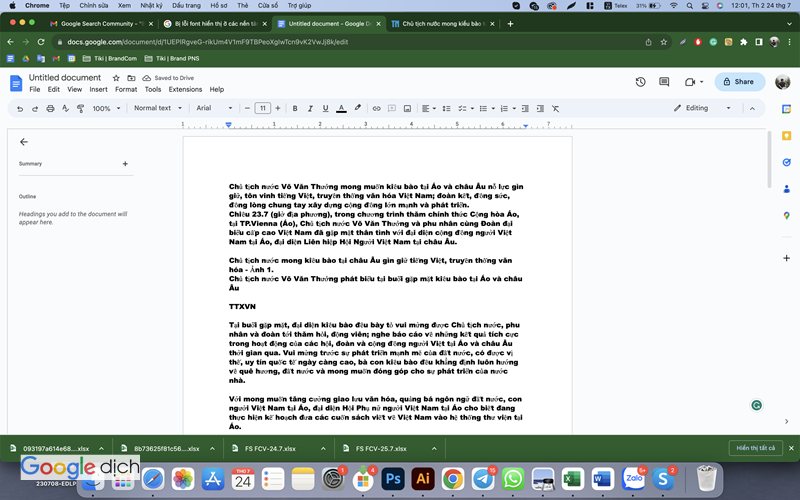
Nếu kết quả trên Google Dịch hiển thị bình thường nhưng khi dán vào Word, phần mềm thiết kế hoặc website lại thành ô vuông, lỗi nằm ở nơi nhận văn bản. Font của ứng dụng đích có thể thiếu ký tự hoặc phần mềm đó xử lý Unicode không đúng. Đây là trường hợp Lỗi font Google Dịch chỉ xuất hiện sau bước sao chép.
Vì sao Google Dịch xuất hiện lỗi font?
Văn bản nguồn không phải Unicode chuẩn
Google Dịch xử lý văn bản Unicode tốt, nhưng người dùng có thể dán nội dung được tạo bằng bảng mã cũ. Một tài liệu dùng VNI hoặc TCVN3 có thể nhìn đúng khi mở bằng font tương ứng nhưng biến thành ký tự sai khi sao chép sang môi trường Unicode.
Dấu hiệu dễ nhận biết là chữ đã lỗi ngay trong ô nhập trước khi có kết quả dịch. Khi đó, Lỗi font Google Dịch thực chất bắt đầu từ văn bản nguồn.
Font hệ thống thiếu ký tự
Mỗi font chỉ chứa một tập ký tự nhất định. Nếu hệ điều hành hoặc ứng dụng không có font phù hợp cho hệ chữ đang xem, ký tự có thể bị thay bằng ô vuông.
Trình duyệt hoặc tiện ích thay đổi cách hiển thị
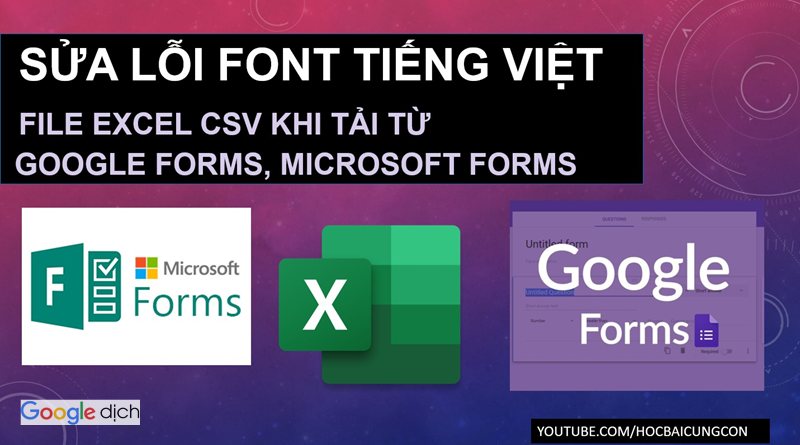
Tiện ích đổi font, chỉnh giao diện hoặc can thiệp CSS có thể khiến trang hiển thị bất thường. Lỗi font Google Dịch vì vậy có thể chỉ xảy ra trên một trình duyệt. Font mặc định thiếu ký tự cũng có thể là nguyên nhân.
Văn bản sao chép từ PDF bị lỗi
Một số PDF nhúng font riêng hoặc có ánh xạ ký tự bất thường. Khi sao chép, phần chữ nhận được có thể không giống nội dung bạn nhìn thấy. Nếu đó là file quét, nội dung thực chất có thể chỉ là hình ảnh.
Trong trường hợp này, dữ liệu đầu vào đã sai trước khi Google Dịch xử lý. Muốn hết Lỗi font Google Dịch, cần sửa phần chữ lấy từ PDF trước.
Cách khắc phục Lỗi font Google Dịch trên máy tính
Tự gõ một câu ngắn để kiểm tra
Mở Google Dịch và tự gõ một câu tiếng Việt đơn giản. Nếu câu tự gõ hiển thị bình thường nhưng đoạn sao chép bị lỗi, hãy tập trung xử lý văn bản nguồn.
Nếu câu mới cũng biến thành ô vuông hoặc ký tự lạ, hãy kiểm tra trình duyệt, font và hệ điều hành. Đây là bước phân loại Lỗi font Google Dịch nhanh.
Mở cửa sổ riêng tư hoặc đổi trình duyệt
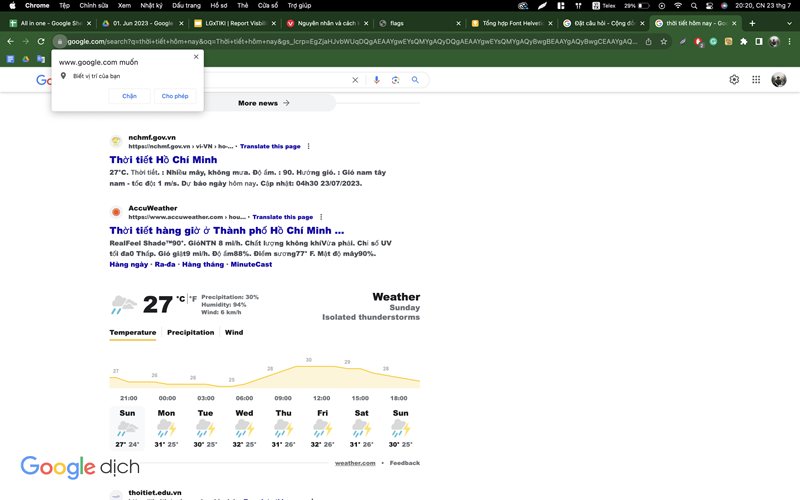
Thử mở Google Dịch trong cửa sổ riêng tư. Nếu Lỗi font Google Dịch biến mất, nguyên nhân có thể là extension, cache hoặc thiết lập font.
Hãy tắt các tiện ích liên quan đến font, giao diện, dịch trang hoặc chỉnh CSS. Sau đó đưa cài đặt font trình duyệt về mặc định và tải lại trang.
Cập nhật trình duyệt và xóa dữ liệu trang
Nếu lỗi chỉ xảy ra trên một trình duyệt, hãy cập nhật trình duyệt trước. Bạn cũng có thể xóa dữ liệu riêng của trang Google Dịch rồi mở lại.
Kiểm tra font và gói ngôn ngữ hệ thống
Cập nhật Windows hoặc macOS và kiểm tra các thành phần ngôn ngữ cần dùng. Nếu trước đó bạn từng xóa font hệ thống, nên khôi phục font mặc định hoặc thành phần ngôn ngữ liên quan.
Không nên tải bộ font không rõ nguồn chỉ để sửa Lỗi font Google Dịch vì có thể gây xung đột.
Cách khắc phục trên Android và iPhone
Đóng Google Dịch rồi mở lại. Nếu vẫn lỗi, khởi động lại điện thoại, sau đó cập nhật ứng dụng và hệ điều hành từ nguồn chính thức.
Nếu lỗi xuất hiện sau khi dùng ứng dụng đổi font hoặc theme, hãy thử đưa giao diện về mặc định. Bạn cũng có thể sao chép ký tự đang lỗi và dán vào trình duyệt, ghi chú hoặc tin nhắn. Nếu mọi ứng dụng đều hiện sai, vấn đề có thể nằm ở khả năng hỗ trợ ký tự của hệ thống.
Nếu chỉ Google Dịch bị lỗi, hãy cập nhật hoặc cài lại ứng dụng sau khi đã thử các bước trên. Đây là cách xử lý Lỗi font Google Dịch an toàn hơn việc chỉnh sâu vào hệ thống. Lưu ý gói ngôn ngữ ngoại tuyến có thể cần tải lại.
Xử lý văn bản bị lỗi bảng mã trước khi dịch
Chuyển VNI hoặc TCVN3 về Unicode
Nếu chữ đã sai ngay trong ô nhập, thay font hiển thị không thể sửa dữ liệu bị mã hóa sai. Với tài liệu tiếng Việt cũ, hãy xác định bảng mã gốc và chuyển sang Unicode bằng công cụ chuyển mã phù hợp.
Sau khi chuyển, dán vào trình soạn thảo văn bản thuần để kiểm tra dấu rồi mới đưa sang Google Dịch. Không nên đổi ngẫu nhiên nhiều font để tìm font “đúng”, vì font và bảng mã là hai vấn đề khác nhau.
Làm sạch nội dung lấy từ PDF
Nếu sao chép từ PDF tạo ra ký tự lạ, hãy thử trình đọc PDF khác hoặc tìm bản tài liệu có lớp văn bản chuẩn. Với file quét, cần nhận dạng chữ từ hình ảnh trước khi dịch.
Cách xác định lỗi nằm ở đâu
| Biểu hiện | Nguyên nhân thường gặp | Cách thử |
|---|---|---|
| Ô nhập đã có ký tự lạ | Sai bảng mã, lỗi sao chép | Tự gõ câu mới |
| Một ngôn ngữ thành ô vuông | Thiếu font hoặc ký tự | Mở cùng ký tự ở ứng dụng khác |
| Chỉ một trình duyệt bị lỗi | Extension, cache, font tùy chỉnh | Dùng cửa sổ riêng tư |
| Google Dịch đúng, Word lại lỗi | Font tại ứng dụng đích | Đổi sang font Unicode phổ biến |
| Nhiều ứng dụng cùng lỗi | Font hoặc hệ điều hành | Cập nhật hệ thống |
| Chữ đúng nhưng nghĩa sai | Không phải lỗi font | Kiểm tra ngữ cảnh câu nguồn |
Những cách không nên làm khi gặp lỗi font
Khi gặp Lỗi font Google Dịch, không nên cài bộ font không rõ nguồn, xóa font hệ thống hoặc dùng ứng dụng “sửa font” yêu cầu quyền bất thường. Các thao tác này có thể làm nhiều phần mềm khác hiển thị sai.
Cũng cần phân biệt lỗi font với lỗi dịch. Nếu chữ đầy đủ nhưng câu dịch sai nghĩa, nguyên nhân nằm ở ngữ cảnh hoặc chất lượng dịch. Nếu chữ đã thành ký tự vô nghĩa trước khi dịch, cần sửa dữ liệu đầu vào trước.
Kết luận
Lỗi font Google Dịch thường liên quan đến văn bản nguồn sai bảng mã, font thiếu ký tự, trình duyệt bị tùy chỉnh hoặc hệ điều hành chưa hỗ trợ tốt hệ chữ cần hiển thị. Cách kiểm tra nhanh nhất là tự gõ một câu Unicode, thử trên trình duyệt hoặc ứng dụng khác và xác định lỗi xuất hiện trước hay sau khi dịch khám phá thêm tại google dịch.
Nếu nội dung từ PDF hoặc tài liệu cũ đã lỗi, hãy chuyển về Unicode chuẩn trước. Nếu chỉ một thiết bị hiển thị ô vuông, hãy cập nhật hệ thống và khôi phục font mặc định. Làm theo thứ tự này thường giúp xử lý Lỗi font Google Dịch mà không cần thay đổi sâu vào hệ thống.