
Google Dịch giọng nói cho phép bạn nói trực tiếp thay vì gõ từng câu, hữu ích khi hỏi đường, trao đổi nhanh với người nước ngoài, luyện phát âm hoặc xử lý hội thoại ngắn. Muốn dùng ổn định, bạn cần chọn đúng ngôn ngữ nguồn, cấp quyền micro và nói trong môi trường đủ yên tĩnh; khi có hai người, chế độ Live Translate/Hội thoại hỗ trợ hai bên lần lượt nói, đọc hoặc nghe bản dịch trên cùng thiết bị.
Google Dịch giọng nói: Cách dùng và bật micro
Quy trình dưới đây áp dụng chủ yếu cho ứng dụng Google Dịch trên Android và iPhone. Vị trí nút có thể thay đổi nhẹ theo phiên bản, nhưng luồng sử dụng vẫn là chọn cặp ngôn ngữ, bật micro, nói câu cần dịch rồi chuyển sang hội thoại khi muốn trao đổi hai chiều.
Bước 1: Mở ứng dụng Google Dịch
Mở ứng dụng Translate trên điện thoại và ưu tiên phiên bản mới để các chế độ giọng nói hoạt động ổn định. Nếu chưa cài, hãy tải từ cửa hàng ứng dụng chính thức; bạn không cần đăng nhập chỉ để dịch một câu nói cơ bản bằng Google Dịch giọng nói.
Bước 2: Chọn đúng hai ngôn ngữ
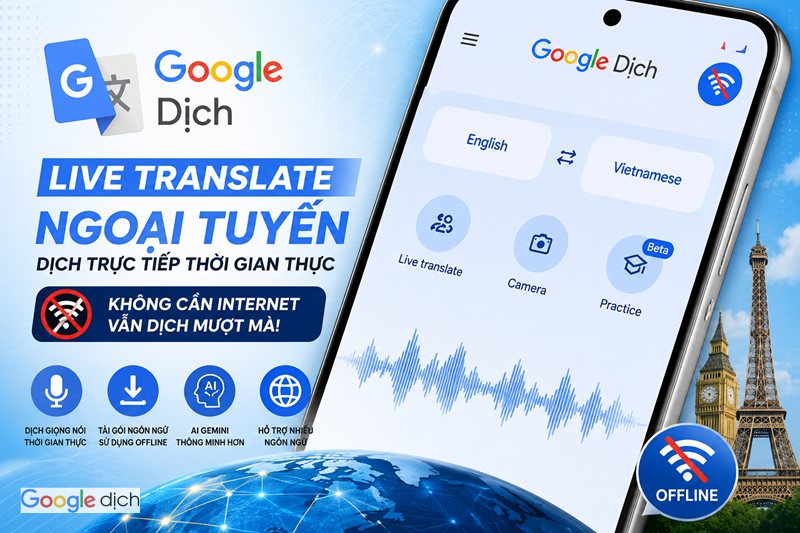
Chọn ngôn ngữ bạn sẽ nói ở phía nguồn và ngôn ngữ muốn nhận bản dịch ở phía đích. Nếu nút micro bị mờ sau khi chọn, hãy kiểm tra xem nhận dạng giọng nói có được hỗ trợ cho ngôn ngữ đó hay không, thay vì cho rằng ứng dụng đang bị lỗi.
Bước 3: Cấp quyền sử dụng micro
Chạm biểu tượng micro và cho phép ứng dụng truy cập micro khi hệ thống hỏi. Nếu từng từ chối, vào Cài đặt của điện thoại, tìm Google Dịch hoặc Translate rồi bật quyền Microphone/Micro; vị trí mục quyền có thể khác giữa Android và iPhone.
Bước 4: Chạm micro và nói câu cần dịch
Bắt đầu nói một câu ngắn với tốc độ tự nhiên, phát âm rõ và không đứng quá xa điện thoại. Google Dịch giọng nói sẽ nhận dạng lời nói thành văn bản trước khi dịch, vì vậy hãy nhìn lại câu đã nghe được; nếu sai tên riêng, địa danh hoặc thuật ngữ, nên nói lại thay vì tiếp tục dựa trên đầu vào sai.
Bước 5: Nghe lại bản dịch khi cần
Sau khi có kết quả, dùng nút phát âm thanh nếu ngôn ngữ đích hỗ trợ đọc thành tiếng. Cách này thuận tiện khi bạn muốn cho người đối diện nghe câu vừa dịch, nhưng vẫn nên xem phần chữ nếu câu có số tiền, địa chỉ, tên riêng hoặc thông tin dễ gây hiểu nhầm.
Bước 6: Mở Live Translate và chọn Hội thoại
Khi hai người cần nói qua lại, mở Live Translate/Dịch trực tiếp rồi chọn Conversation/Hội thoại và hai ngôn ngữ của cuộc trò chuyện. Ở chế độ dịch hội thoại hai chiều, ứng dụng có thể tự phát hiện khi một ngôn ngữ dừng và ngôn ngữ còn lại bắt đầu để hiển thị hoặc phát bản dịch phù hợp.
Bước 7: Lần lượt nói và xác nhận ý
Mỗi người nên nói một lượt ngắn, chờ ứng dụng nhận dạng xong rồi mới để người kia trả lời. Cách này giúp Google Dịch giọng nói hạn chế hai giọng chồng lên nhau; nếu bản dịch chưa đúng, hãy nói lại bằng câu đơn giản hơn và kiểm tra kỹ các chi tiết như thời gian, số tiền hay địa chỉ.
Bước 8: Tạm dừng hoặc kết thúc phiên dịch
Dùng nút tạm dừng khi không muốn ứng dụng tiếp tục nghe, sau đó thoát phiên dịch khi cuộc trò chuyện kết thúc. Bạn có thể quay lại chế độ micro một câu bất cứ lúc nào, nên không cần duy trì hội thoại cho những yêu cầu dịch ngắn.
Cách dịch hội thoại hai chiều dễ hiểu hơn
Dịch hai chiều tiện hơn việc đổi ngôn ngữ thủ công sau mỗi câu, nhưng chất lượng vẫn phụ thuộc cách hai người nói. Cuộc trò chuyện có lượt nói rõ ràng thường hiệu quả hơn nhiều so với việc cùng nói hoặc dùng câu quá dài.
Chọn Conversation khi hai người thay phiên nói
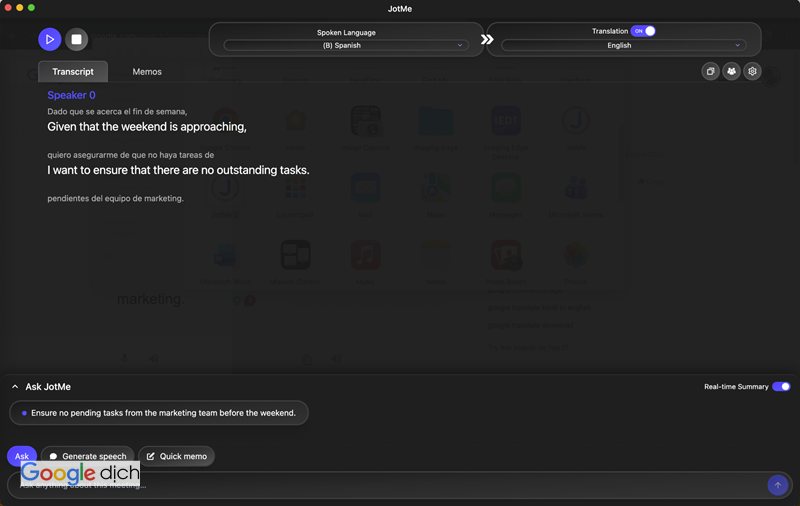
Conversation/Hội thoại phù hợp với hỏi giá, đặt món, hỏi đường hoặc xác nhận lịch hẹn. Google Dịch giọng nói trong chế độ này có thể đưa bản dịch ra loa điện thoại hoặc tai nghe tùy cách bạn sử dụng.
| Chế độ | Nên dùng khi | Cách hoạt động chính |
|---|---|---|
| Dịch bằng micro | Dịch một câu hoặc cụm từ | Một người nói, ứng dụng nhận dạng rồi dịch |
| Live Translate – Conversation | Hai người nói qua lại | Hai bên lần lượt nói, ứng dụng phát hoặc hiển thị bản dịch |
| Face to face | Hai người cùng nhìn thiết bị | Mỗi bên xem phần nội dung dành cho ngôn ngữ của mình |
Dùng Face to face khi cần cùng nhìn màn hình
Nếu thiết bị có tùy chọn Face to face, hãy dùng khi hai người muốn cùng nhìn bản dịch thay vì liên tục xoay điện thoại. Với Google Dịch giọng nói, cách hiển thị này cũng hữu ích ở nơi ồn; tên hoặc vị trí tùy chọn có thể khác theo phiên bản, nên hãy tìm theo chức năng hội thoại trực tiếp.
Điều kiện để dịch giọng nói chính xác hơn
Không có công cụ dịch máy nào hiểu hoàn hảo mọi giọng nói và ngữ cảnh. Muốn tăng chất lượng, hãy ưu tiên âm thanh đầu vào rõ, câu có cấu trúc đơn giản và ngôn ngữ nguồn được chọn đúng.
Giảm tiếng ồn và nói theo từng ý
Đặt điện thoại gần người nói, tránh che micro và hạn chế đứng sát loa nhạc hoặc đường xe chạy. Google Dịch giọng nói dễ nhận dạng hơn khi câu được nói trọn ý, không quá nhỏ và không bị người khác chen ngang; thay vì đọc thật chậm từng từ, hãy nói câu ngắn và ngắt ở ranh giới ý nghĩa.
Dùng câu đơn giản khi giao tiếp thực tế
Khi đi du lịch hoặc trao đổi nhanh, ưu tiên câu trực tiếp như “Tàu này đi đến ga trung tâm không?” thay vì câu dài nhiều mệnh đề. Google Dịch giọng nói chỉ nên hỗ trợ hiểu và giao tiếp; với hợp đồng, hồ sơ y tế, tài liệu pháp lý hoặc nội dung chuyên ngành, cần kiểm tra lại bằng người có chuyên môn trước khi dùng cho quyết định quan trọng.
Cách sửa khi micro không hoạt động
Lỗi thường đến từ quyền micro, ngôn ngữ chưa hỗ trợ đầu vào giọng nói hoặc thiết bị không thu được âm thanh rõ. Kiểm tra từ nguyên nhân đơn giản trước sẽ nhanh hơn việc xóa và cài lại ứng dụng ngay.
Kiểm tra quyền micro và phần cứng
Mở Cài đặt, xác nhận Google Dịch được phép dùng micro rồi thử ghi âm bằng ứng dụng khác để kiểm tra phần cứng. Nếu Google Dịch giọng nói vẫn không nghe thấy bạn, hãy đóng mở lại ứng dụng, thử trong phòng yên tĩnh và kiểm tra xem tai nghe Bluetooth có đang trở thành nguồn micro ngoài ý muốn hay không.
Kiểm tra kết nối và phiên bản ứng dụng
Dịch giọng nói và Live Translate thường ổn định hơn khi mạng tốt, còn việc tải gói ngôn ngữ không đồng nghĩa mọi chức năng giọng nói đều hoạt động đầy đủ khi mất mạng. Nếu Google Dịch giọng nói bất thường sau thời gian dài không cập nhật, hãy cập nhật ứng dụng và khởi động lại thiết bị thay vì cài bản mod hoặc nguồn không chính thống.
Google Dịch giọng nói trên máy tính có gì khác?
Trên máy tính, bạn có thể dùng microphone tại Google Dịch để nhập lời nói thay cho bàn phím. Cách này phù hợp với câu hoặc đoạn ngắn, còn trao đổi trực tiếp giữa hai người thường tiện hơn trên ứng dụng điện thoại.
Dùng micro trên trình duyệt
Mở Google Dịch trên trình duyệt, chọn ngôn ngữ nguồn và đích, cấp quyền micro cho trang rồi bấm biểu tượng micro để nói. Trên web, Google Dịch giọng nói yêu cầu bạn chọn ngôn ngữ đầu vào thay vì dựa vào tự động phát hiện; Chrome hỗ trợ microphone đầy đủ hơn, còn Safari và Edge có thể bị giới hạn tùy trường hợp.
Xử lý khi trình duyệt chặn micro
Nếu trang báo cần quyền micro, mở quyền của website trên trình duyệt, cho phép micro rồi tải lại trang; nếu vẫn không thu được âm thanh, kiểm tra tiếp quyền micro của hệ điều hành. Với Google Dịch giọng nói trên máy tính, micro rời hoặc tai nghe có micro có thể hữu ích ở nơi nhiều tiếng vọng, nhưng điện thoại vẫn thuận tiện hơn cho Conversation hoặc Face to face.
Kết luận
Google Dịch giọng nói phù hợp với tình huống cần dịch nhanh từ một câu đơn lẻ đến cuộc trao đổi hai chiều. Chọn đúng cặp ngôn ngữ, cấp quyền micro, nói rõ từng ý và chuyển sang Live Translate/Hội thoại khi có hai người sẽ giúp thao tác gọn hơn cùng google dịch.
Điều quan trọng là luôn kiểm tra phần nhận dạng trước khi tin vào bản dịch, nhất là với con số, tên riêng và thông tin quan trọng. Dùng đúng ngữ cảnh sẽ giúp Google Dịch giọng nói hỗ trợ giao tiếp hiệu quả mà không khiến bạn phụ thuộc quá mức vào dịch máy.