
Dịch caption là nhu cầu phổ biến khi xem video nước ngoài hoặc muốn chuyển phụ đề sang tiếng Việt để dễ theo dõi. Google Dịch có thể hỗ trợ khi caption ở dạng văn bản, nằm trên hình ảnh hoặc có thể nhận dạng từ lời nói. Tuy nhiên, đây không phải phần mềm biên tập phụ đề theo timeline, nên bạn cần lấy phần chữ cần dịch, kiểm tra ngữ cảnh rồi đưa bản dịch trở lại video.
Dưới đây là cách dùng Google Dịch cho những tình huống thường gặp, từ caption có thể sao chép đến phụ đề đã chèn cứng vào khung hình.
Dịch caption bằng Google Dịch có được không?
Có. Bạn có thể dịch caption khi lấy được nội dung gốc dưới dạng văn bản, ảnh chụp màn hình, lời nói hoặc file phụ đề mở được dưới dạng chữ. Cách dễ kiểm soát nhất vẫn là văn bản vì bạn có thể giữ dấu câu, ghép đủ câu và chỉnh lại tên riêng trước khi dịch.
Google Dịch không tự căn thời gian, đồng bộ câu với video hay thay thế phần mềm tạo subtitle. Hãy xem công cụ này là bước hỗ trợ chuyển ngôn ngữ; việc đặt thời gian và trình bày phụ đề vẫn thực hiện ở nền tảng hoặc phần mềm dựng video.
Cách dịch caption dạng văn bản bằng Google Dịch
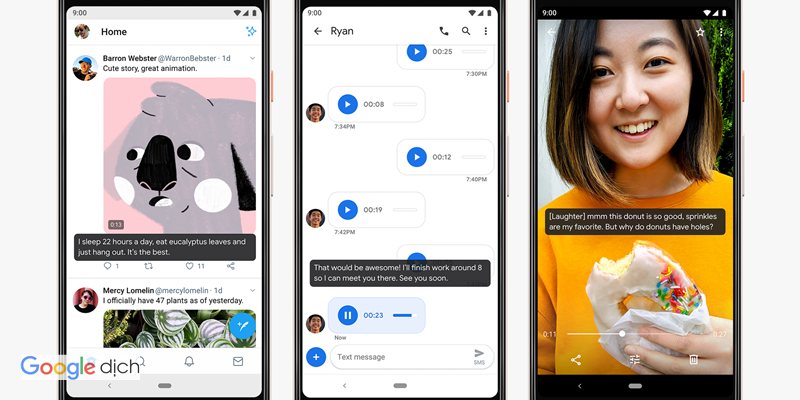
Nếu caption trên YouTube, TikTok, Facebook, Instagram hoặc nền tảng khác có thể sao chép, nên ưu tiên cách này.
Bước 1: Sao chép caption hoặc transcript
Lấy phần chữ cần dịch. Với video dài, hãy chia transcript thành từng đoạn có cùng ngữ cảnh thay vì dán một khối quá lớn.
Nên giữ dấu chấm, dấu hỏi và các dấu câu quan trọng. Nếu transcript thiếu dấu câu, hãy bổ sung trước khi dịch để cấu trúc rõ hơn.
Bước 2: Chọn đúng ngôn ngữ nguồn và đích
Mở Google Dịch trên trình duyệt hoặc ứng dụng. Chọn ngôn ngữ của caption ở ô nguồn và tiếng Việt ở ô đích. Nếu không biết ngôn ngữ gốc, có thể dùng chế độ tự nhận diện.
Bước 3: Dịch theo câu hoàn chỉnh
Phụ đề thường bị xuống dòng vì giới hạn hiển thị, nhưng một câu có thể kéo dài qua hai dòng. Không nên dịch từng dòng riêng nếu chúng vẫn thuộc cùng một câu.
Ví dụ, hai dòng I didn't expect và to see you here. nên ghép thành I didn't expect to see you here. trước khi dịch. Câu hoàn chỉnh giúp công cụ có thêm ngữ cảnh.
Bước 4: Kiểm tra kết quả theo cảnh video
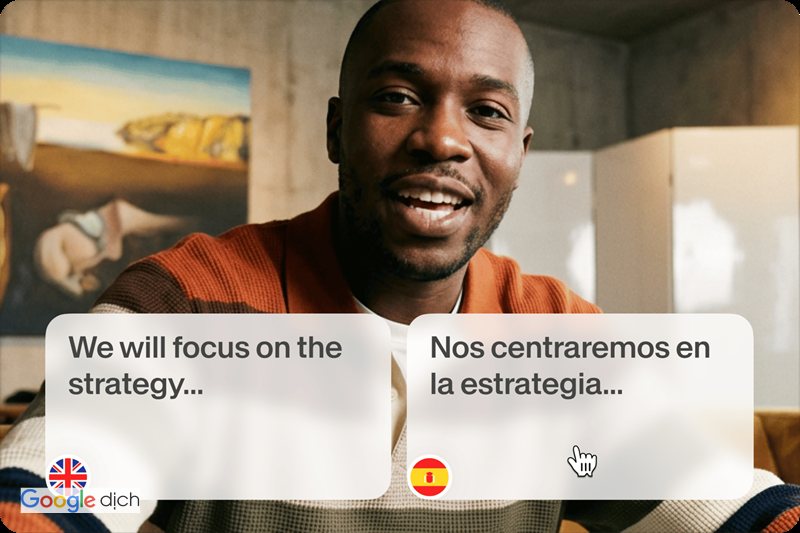
Không nên sao chép ngay bản dịch đầu tiên. Hãy xem người nói là ai, đang nói với ai và cảnh quay đang diễn ra như thế nào để chọn nghĩa phù hợp.
Bước 5: Rút gọn câu để dễ đọc
Phụ đề cần đủ ngắn để người xem đọc kịp. Ví dụ, câu máy dịch “Tôi thực sự không nghĩ rằng chúng ta sẽ có thể hoàn thành việc này vào tối nay” có thể rút thành “Tôi không nghĩ tối nay ta làm xong” nếu không làm mất ý.
Hãy ưu tiên giữ thông tin chính và giọng điệu thay vì bám cứng từng chữ.
Cách dịch caption nằm trực tiếp trên video bằng hình ảnh
Nếu phụ đề đã được chèn vào khung hình và không thể sao chép, bạn có thể chụp màn hình rồi dùng tính năng dịch hình ảnh.
Bước 1: Chụp khung hình rõ chữ
Tạm dừng video ở vị trí có đầy đủ câu cần dịch. Chụp màn hình sao cho chữ không bị nút phát hoặc thanh thời gian che mất. ### Bước 2: Mở tính năng dịch hình ảnh
Trên điện thoại, mở Google Dịch, chọn camera hoặc hình ảnh rồi chọn ảnh vừa chụp. Trên máy tính, có thể dùng mục dịch hình ảnh để tải ảnh lên. Chọn ngôn ngữ nguồn và ngôn ngữ đích để xem kết quả.
Cách dùng ảnh phù hợp với video ngắn, Reel, Shorts, meme hoặc clip có phụ đề chèn cứng.
Bước 3: Soát lại phần chữ nhận dạng

Font cách điệu, chữ quá nhỏ, nền nhiều chi tiết hoặc hiệu ứng chuyển động có thể làm hệ thống đọc sai ký tự. Nếu bản dịch vô nghĩa, hãy kiểm tra phần chữ gốc đã được nhận dạng đúng chưa. ## Dịch phụ đề từ lời nói khi không lấy được chữ
Nếu video không có transcript và caption trên màn hình khó đọc, có thể thử chức năng nhận dạng lời nói hoặc phiên âm của Google Dịch với ngôn ngữ được hỗ trợ.
Cách làm:
- Mở ứng dụng Google Dịch.
- Chọn ngôn ngữ đang được nói trong video.
- Chọn tiếng Việt hoặc ngôn ngữ cần dịch sang.
- Bật chức năng nghe giọng nói hoặc phiên âm.
- Phát từng đoạn video với âm lượng rõ.
- Kiểm tra phần chữ nhận dạng rồi chỉnh thành phụ đề.
Phương pháp này hữu ích khi không có văn bản gốc, nhưng độ chính xác có thể giảm nếu video có nhạc lớn, nhiều người nói hoặc âm thanh nhiễu. Nên xử lý từng đoạn ngắn.
Cách dịch file phụ đề SRT bằng Google Dịch
File SRT thường gồm số thứ tự, mốc thời gian và câu thoại. Để tránh làm hỏng cấu trúc, chỉ nên dịch phần lời thoại rồi giữ nguyên số thứ tự và timestamp.
Ví dụ, với block có mốc 00:01:14,000 --> 00:01:17,000 và câu I think we should leave now., bạn chỉ cần đổi câu thoại thành Tôi nghĩ chúng ta nên đi ngay. rồi giữ nguyên mốc thời gian.
Với file SRT dài, hãy xử lý theo từng nhóm nhỏ và kiểm tra lại từng block để tránh đặt nhầm câu.
Những lỗi thường gặp khi dịch caption
Dịch từng dòng thay vì cả câu
Xuống dòng trong subtitle chủ yếu phục vụ hiển thị. Nếu một câu bị tách thành hai dòng, hãy ghép lại trước khi dịch rồi mới chia dòng sau.
Dùng sai đại từ xưng hô
Tiếng Anh dùng “you” cho nhiều mối quan hệ, trong khi tiếng Việt có nhiều cách xưng hô. Cần nhìn quan hệ giữa các nhân vật và giữ cách gọi nhất quán.
Dịch nhầm tên riêng hoặc thuật ngữ
Tên người, thương hiệu, địa danh và thuật ngữ chuyên ngành có thể bị hiểu như từ thường. Nếu kết quả lạ, hãy kiểm tra xem đó có phải tên riêng cần giữ nguyên không.
Để bản dịch quá dài
Bản tiếng Việt có thể dài hơn câu gốc. Nếu người xem không đủ thời gian đọc, hãy rút gọn nhưng không bỏ thông tin quan trọng.
Mẹo để bản dịch caption tự nhiên hơn
Để nâng chất lượng khi dịch caption, bạn nên:
- Dịch theo câu hoặc nhóm câu có liên quan.
- Bổ sung dấu câu cho transcript trước khi dịch.
- Giữ nguyên tên riêng nếu không có cách Việt hóa phổ biến.
- Đối chiếu hình ảnh để hiểu đúng từ đa nghĩa.
- Thống nhất cách xưng hô trong toàn bộ video.
- Rút gọn câu để người xem đọc kịp.
- Kiểm tra kỹ tiếng lóng, thành ngữ và câu đùa.
Với quảng cáo, khóa học hoặc nội dung chuyên môn, nên đọc lại thủ công trước khi xuất bản. Tài liệu yêu cầu độ chính xác cao không nên phụ thuộc hoàn toàn vào bản dịch máy.
Quy trình dịch caption nhanh bằng Google Dịch
Có thể tóm tắt quy trình dịch caption như sau:
- Xác định caption ở dạng chữ, ảnh hay lời nói.
- Lấy nội dung gốc rõ ràng nhất.
- Chọn đúng ngôn ngữ nguồn và ngôn ngữ đích.
- Dịch theo câu hoàn chỉnh thay vì từng dòng.
- Đối chiếu bản dịch với hình ảnh và ngữ cảnh video.
- Sửa tên riêng, đại từ, thành ngữ và thuật ngữ.
- Rút gọn câu để phù hợp thời lượng hiển thị.
- Đưa bản dịch trở lại phần caption hoặc phần mềm dựng video.
- Xem lại toàn bộ video trước khi đăng.
khám phá thêm tại gg dịch.
Google Dịch giúp tạo bản nháp nhanh, nhưng chất lượng cuối cùng vẫn phụ thuộc vào bước kiểm tra ngữ cảnh. Dù bạn cần dịch caption tiếng Anh sang tiếng Việt hay chuyển phụ đề sang ngôn ngữ khác, hãy ưu tiên câu gốc rõ ràng, dịch đủ ngữ cảnh và chỉnh lại câu trước khi sử dụng.