
Google Dịch trên máy tính là lựa chọn tiện lợi khi bạn cần dịch nhanh văn bản, email, tài liệu học tập hoặc file phục vụ công việc. Thay vì cài ứng dụng, người dùng chỉ cần mở trình duyệt, truy cập Google Dịch và chọn ngôn ngữ muốn chuyển đổi. Phiên bản web còn hỗ trợ dịch một số định dạng tài liệu phổ biến như PDF, Word, PowerPoint và Excel. Dưới đây là hướng dẫn từng bước để người mới có thể sử dụng ngay.
Google Dịch trên máy tính là gì?
Google Dịch trên máy tính là phiên bản Google Translate hoạt động trực tiếp trên trình duyệt web. Bạn có thể sử dụng trên Windows, macOS, ChromeOS hoặc các hệ điều hành có trình duyệt hiện đại mà không bắt buộc cài phần mềm riêng.
Giao diện màn hình lớn giúp người dùng dễ quan sát nội dung gốc và bản dịch cùng lúc. Công cụ phù hợp khi cần tra nhanh từ vựng, dịch đoạn văn, email, nội dung website hoặc tài liệu.
Một số thao tác phổ biến gồm:
- Dịch từ, câu và đoạn văn bản.
- Tự động nhận diện ngôn ngữ nguồn.
- Chọn ngôn ngữ đích.
- Nghe phát âm khi tính năng khả dụng.
- Sao chép bản dịch.
- Dịch tài liệu ở các định dạng được hỗ trợ.
Với nhu cầu cơ bản, bạn có thể sử dụng ngay mà không cần đăng nhập tài khoản Google.
Cách vào Google Dịch trên máy tính
Bước 1: Mở trình duyệt
Khởi động trình duyệt như Chrome, Edge, Firefox hoặc Safari. Máy tính cần có kết nối internet để truy cập và xử lý nội dung dịch.
Bước 2: Truy cập trang Google Dịch
Nhập translate.google.com vào thanh địa chỉ rồi nhấn Enter. Giao diện sẽ hiển thị khu vực nhập nội dung gốc và khu vực kết quả dịch.
Bước 3: Chọn chế độ cần dùng
Ở phía trên giao diện có các lựa chọn dành cho từng loại nội dung. Nếu cần dịch câu hoặc đoạn văn, chọn chế độ văn bản. Nếu cần tải file lên, chuyển sang mục tài liệu.
Nếu thường xuyên sử dụng, bạn có thể lưu trang vào dấu trang của trình duyệt để mở nhanh hơn.
Cách sử dụng Google Dịch trên máy tính để dịch văn bản
Dịch văn bản là thao tác cơ bản nhất và chỉ cần vài bước.
Bước 1: Chọn ngôn ngữ nguồn
Ở phía bên trái, chọn ngôn ngữ của nội dung cần dịch. Ví dụ, nếu văn bản đang là tiếng Anh, chọn Tiếng Anh.
Nếu không biết nội dung thuộc ngôn ngữ nào, bạn có thể chọn phát hiện ngôn ngữ. Google Dịch sẽ tự nhận diện trong nhiều trường hợp.
Bước 2: Chọn ngôn ngữ đích
Ở phía bên phải, chọn ngôn ngữ muốn nhận kết quả. Chẳng hạn, khi đọc tài liệu nước ngoài, bạn có thể chọn Tiếng Việt. Khi cần tham khảo cách diễn đạt từ tiếng Việt sang tiếng Anh, chọn Tiếng Anh.
Nên kiểm tra lại ngôn ngữ đích nếu trước đó bạn vừa dịch một cặp ngôn ngữ khác.
Bước 3: Nhập hoặc dán nội dung
Nhấp vào ô bên trái rồi nhập trực tiếp văn bản. Nếu nội dung đã có trong Word, email hoặc website, hãy sao chép rồi dán vào ô dịch.
Kết quả thường xuất hiện gần như ngay sau khi nhập. Khi dịch đoạn dài, nên giữ nguyên câu và dấu câu để hệ thống có đủ ngữ cảnh thay vì tách thành nhiều từ riêng lẻ.
Bước 4: Kiểm tra bản dịch
Bản dịch xuất hiện ở ô bên phải. Hãy đọc lại tên riêng, thuật ngữ, con số, đơn vị và cách dùng từ.
Google Dịch hữu ích để hiểu nhanh nội dung, nhưng bản dịch máy có thể chưa phù hợp hoàn toàn với ngữ cảnh. Với hợp đồng, hồ sơ pháp lý, tài liệu y tế hoặc nội dung cần độ chính xác cao, nên kiểm tra lại trước khi sử dụng chính thức.
Bước 5: Sao chép hoặc nghe phát âm
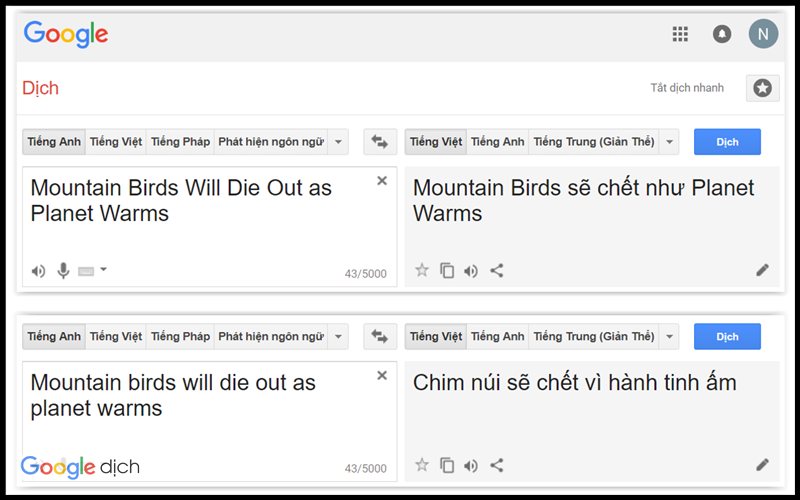
Sau khi có kết quả, dùng biểu tượng sao chép để đưa bản dịch vào clipboard rồi dán sang Word, Google Docs, email hoặc ứng dụng khác.
Với ngôn ngữ được hỗ trợ, biểu tượng loa cho phép nghe cách đọc. Tính năng này hữu ích khi học từ mới hoặc luyện phát âm.
Mẹo dịch văn bản chính xác và dễ hiểu hơn
Để dùng Google Dịch trên máy tính hiệu quả, bạn nên chú ý một số điểm sau.
Dịch cả câu thay vì từng từ
Một từ có thể có nhiều nghĩa. Nếu chỉ nhập một từ riêng lẻ, kết quả có thể không đúng với tình huống đang dùng. Dịch cả câu giúp hệ thống có thêm ngữ cảnh.
Giữ dấu câu và cấu trúc rõ ràng
Dấu chấm, dấu phẩy và cách chia câu giúp hệ thống xác định ranh giới ý. Tránh dán một đoạn dài không có dấu câu nếu có thể chỉnh lại nội dung trước.
Hạn chế viết tắt khó hiểu
Tiếng lóng, ký hiệu nội bộ hoặc cách viết thiếu dấu có thể khiến bản dịch kém tự nhiên. Nên viết đầy đủ trước khi dịch.
Kiểm tra tên riêng và thuật ngữ
Tên người, thương hiệu, địa danh hoặc thuật ngữ chuyên ngành có thể cần giữ nguyên. Sau khi dịch, nên rà soát những phần này trước khi sao chép kết quả.
Cách dịch file bằng Google Dịch trên máy tính
Phiên bản web cho phép tải tài liệu lên để dịch, phù hợp khi bạn không muốn sao chép từng đoạn thủ công.
Bước 1: Chuyển sang mục Tài liệu
Mở Google Dịch trên trình duyệt rồi chọn mục Tài liệu ở phía trên giao diện.
Bước 2: Chọn ngôn ngữ
Chọn ngôn ngữ nguồn và ngôn ngữ đích. Nếu chưa biết tài liệu viết bằng ngôn ngữ nào, có thể dùng tùy chọn phát hiện ngôn ngữ.
Bước 3: Chọn file từ máy tính
Nhấn nút duyệt máy tính rồi chọn tài liệu cần dịch. Google Dịch hiện hỗ trợ các định dạng phổ biến sau:
| Định dạng | Loại tài liệu |
|---|---|
.docx |
Microsoft Word |
.pdf |
Tài liệu PDF |
.pptx |
Microsoft PowerPoint |
.xlsx |
Microsoft Excel |
File tải lên có giới hạn tối đa 10 MB. Riêng PDF cần có không quá 300 trang.
Bước 4: Bắt đầu dịch
Sau khi file được tải lên, chọn lệnh dịch và chờ hệ thống xử lý. Thời gian hoàn thành phụ thuộc dung lượng file, số trang, cấu trúc tài liệu và tốc độ mạng.
Không nên đóng tab khi tài liệu đang được xử lý.
Bước 5: Mở hoặc tải bản dịch
Khi hoàn tất, Google Dịch có thể cung cấp tùy chọn mở hoặc tải tài liệu đã dịch. Sau khi nhận file, nên kiểm tra lại nội dung và định dạng, nhất là với bảng biểu, tiêu đề hoặc tài liệu có bố cục phức tạp.
Văn bản nằm trong hình ảnh hoặc trang PDF dạng quét có thể không được dịch như phần văn bản thông thường. Nếu tài liệu chủ yếu là ảnh scan, bạn có thể cần chuyển nội dung thành văn bản trước.
Khi nào nên dịch văn bản, khi nào nên dịch file?
Nếu chỉ có một câu, email ngắn hoặc vài đoạn nội dung, dịch trực tiếp trong ô văn bản thường nhanh hơn. Bạn có thể chỉnh câu nguồn, thử lại cách diễn đạt và sao chép kết quả ngay.
Nếu cần xử lý tài liệu Word, PowerPoint, Excel hoặc PDF dài, tính năng dịch file giúp tiết kiệm thao tác. Tuy vậy, với tài liệu có nhiều bảng, hình ảnh hoặc thuật ngữ chuyên ngành, vẫn nên rà soát lại sau khi dịch.
Một số lỗi thường gặp khi dùng Google Dịch trên máy tính
Không mở được Google Dịch
Kiểm tra kết nối internet, tải lại trang hoặc thử mở bằng trình duyệt khác. Nếu trình duyệt quá cũ, hãy cập nhật lên phiên bản mới.
Kết quả dịch không đúng ý
Kiểm tra ngôn ngữ nguồn và ngôn ngữ đích, sửa lỗi chính tả và cung cấp thêm ngữ cảnh. Một câu đầy đủ thường cho kết quả dễ hiểu hơn một cụm từ rời rạc.
Không tải được file
Hãy kiểm tra định dạng, dung lượng và số trang của tài liệu. File không thuộc nhóm được hỗ trợ hoặc vượt giới hạn có thể không tải lên được.
Bản dịch file bị thay đổi bố cục
Tài liệu có nhiều bảng, cột, textbox hoặc hình ảnh có thể thay đổi cách hiển thị sau khi dịch. Vì vậy, nên mở lại file và rà soát trước khi gửi hoặc nộp.
Có cần cài Google Dịch trên máy tính không?
Với nhu cầu thông thường, bạn không cần cài ứng dụng riêng. Chỉ cần mở trình duyệt và truy cập trang Google Dịch là có thể dịch văn bản hoặc tài liệu được hỗ trợ.
Chrome cũng có chức năng dịch trang web tích hợp, nhưng đây là cách sử dụng khác với trang Google Dịch. Trang Google Dịch phù hợp khi bạn muốn chủ động nhập văn bản, chọn cặp ngôn ngữ hoặc tải tài liệu lên.
Kết luận
Google Dịch trên máy tính giúp dịch văn bản và tài liệu trực tiếp trên trình duyệt mà không cần cài đặt phức tạp. Với văn bản ngắn, bạn chỉ cần chọn ngôn ngữ, nhập hoặc dán nội dung rồi kiểm tra kết quả. Với tài liệu, hãy chuyển sang mục Tài liệu, chọn file được hỗ trợ và để hệ thống xử lý khám phá thêm tại dịch online.
Để có bản dịch dễ dùng hơn, hãy giữ câu nguồn rõ ràng, cung cấp đủ ngữ cảnh và luôn đọc lại kết quả trước khi áp dụng cho học tập, công việc hoặc nội dung quan trọng.