
Google Dịch phát âm là cách nhanh để nghe máy đọc một từ, cụm từ hoặc câu sau khi dịch sang ngôn ngữ bạn muốn. Thay vì chỉ nhìn mặt chữ rồi tự đoán cách đọc, bạn có thể chọn ngôn ngữ, nhập nội dung và nhấn nút nghe. Tính năng này hữu ích khi học ngoại ngữ, chuẩn bị câu giao tiếp khi đi du lịch hoặc cần kiểm tra cách đọc trước khi nói.
Google Dịch phát âm hoạt động thế nào và dùng khi nào?
Hiểu đúng chức năng nghe bản dịch
Với Google Dịch phát âm, phần cần chú ý là nút nghe ở khu vực kết quả, thường thể hiện bằng biểu tượng loa hoặc chức năng Listen. Khi nhấn, công cụ đọc nội dung bằng ngôn ngữ đang chọn ở phía bản dịch. Đây là đầu ra âm thanh, khác với nút micro dùng để nói vào thiết bị rồi chuyển lời nói thành văn bản.
Không phải mọi ngôn ngữ đều có đầy đủ khả năng đọc thành tiếng. Nếu nút nghe không xuất hiện, bị mờ hoặc không phản hồi với một lựa chọn cụ thể, hãy kiểm tra lại ngôn ngữ và thử một câu ngắn. Việc không có âm thanh chưa chắc là lỗi thiết bị, vì khả năng phát tiếng có thể khác nhau giữa các ngôn ngữ.
Chọn đúng phần cần nghe
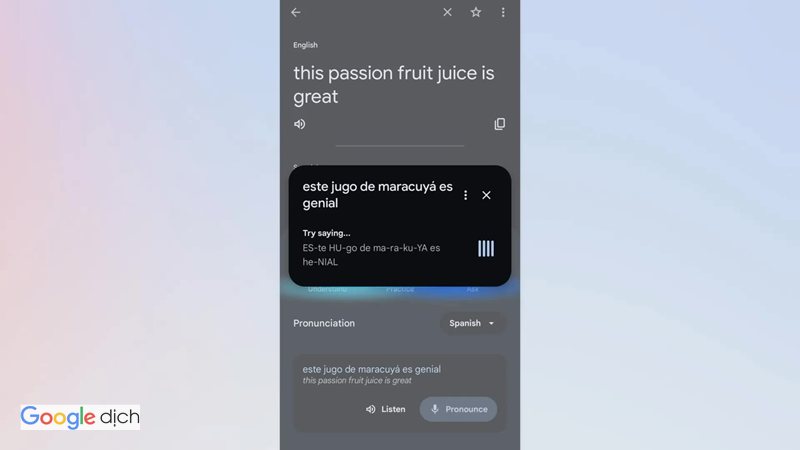
Nếu muốn nghe ngôn ngữ đích, hãy nhập câu nguồn, chờ kết quả rồi nhấn nút nghe ở chính phần bản dịch. Ví dụ, bạn nhập tiếng Việt và dịch sang tiếng Anh thì cần nghe ở phía tiếng Anh. Dùng Google Dịch phát âm theo cách này giúp tránh nhầm giữa cách đọc câu gốc và cách đọc câu đã dịch.
| Nền tảng | Cách nghe cơ bản | Chỉnh tốc độ |
|---|---|---|
| Android | Dịch văn bản rồi nhấn Listen | Normal, Slow, Slower |
| iPhone/iPad | Dịch văn bản rồi nhấn Listen | Pronunciation Speed |
| Máy tính | Nhập văn bản trên web rồi nhấn Listen | Normal, Slow, Slower |
Cách dùng Google Dịch phát âm trên Android và iPhone
Thực hiện quy trình nghe từng bước
Trên điện thoại, Google Dịch phát âm phù hợp khi bạn muốn nghe nhanh một từ hoặc câu trong lúc học và giao tiếp. Giao diện có thể thay đổi nhẹ theo phiên bản, nhưng luồng chính vẫn là chọn cặp ngôn ngữ, nhập nội dung, xem kết quả rồi phát âm thanh. Nếu chỉ gõ chữ để nghe, bạn không cần bật micro.
- Mở ứng dụng Google Dịch trên Android hoặc iPhone/iPad.
- Chọn ngôn ngữ nguồn và ngôn ngữ muốn dịch sang.
- Nhập từ, cụm từ hoặc câu cần nghe vào ô văn bản.
- Kiểm tra kết quả và chắc chắn ngôn ngữ đích đã đúng.
- Nhấn Listen hoặc biểu tượng phát âm thanh ở phần kết quả.
- Nghe lại vài lần rồi tự đọc theo mẫu.
Với câu dài, nên tách thành các câu ngắn và đặt dấu câu rõ ràng. Google Dịch phát âm dễ theo dõi hơn khi người học có thể nhận ra chỗ ngắt và nhịp câu, thay vì nghe một đoạn dài liên tục. Nếu một từ có nhiều nghĩa, hãy đặt từ đó trong câu hoàn chỉnh để bản dịch có đủ ngữ cảnh trước khi nghe tại Google Dịch phát âm.
Chỉnh tốc độ đọc khi giọng quá nhanh
Trên Android, vào cài đặt ứng dụng và tìm Speed để chọn Normal, Slow hoặc Slower. Trên iPhone/iPad, vào hồ sơ, Settings rồi Pronunciation Speed. Tốc độ phát âm chậm hữu ích khi mới học hoặc cần nghe rõ âm cuối, phụ âm và từng cụm âm trong câu.
Khi dùng Google Dịch phát âm để luyện nghe, đừng chỉ để chế độ chậm. Hãy nghe một hoặc hai lượt ở Slow hoặc Slower, sau đó chuyển về Normal để làm quen với nhịp nói tự nhiên hơn. Cách này giúp bạn tách âm trước, rồi kiểm tra xem mình có còn nhận ra từ khi tốc độ trở lại bình thường hay không.
Cách nghe Google Dịch phát âm trên máy tính
Nghe từ và câu trên phiên bản web
Trên máy tính, Google Dịch phát âm dùng trực tiếp trên trang Google Dịch mà không cần cài thêm phần mềm. Bạn chọn ngôn ngữ hai phía, nhập hoặc dán nội dung, sau đó bấm Listen ở khu vực bản dịch. Nếu học từ vựng, nên nhập cả câu ví dụ để nghe từ trong ngữ cảnh thay vì chỉ nghe từng từ rời.
- Mở Google Dịch bằng trình duyệt.
- Chọn ngôn ngữ nguồn và ngôn ngữ đích.
- Nhập câu cần dịch vào khung văn bản.
- Kiểm tra kết quả để chắc chắn đúng nội dung muốn nghe.
- Bấm Listen ở phần kết quả để nghe giọng đọc.
- Lặp lại khi cần rồi tự đọc theo câu mẫu.
Nếu chỉ cần nghe văn bản đã gõ, bạn không phải cấp quyền micro cho trình duyệt. Micro liên quan đến nhập nội dung bằng giọng nói, còn Listen là phát âm thanh đầu ra. Phân biệt hai chức năng này giúp xử lý đúng khi Google Dịch phát âm vẫn nghe được nhưng tính năng nói vào máy lại không hoạt động, hoặc ngược lại.
Điều chỉnh tốc độ trên web
Phiên bản máy tính có lựa chọn tốc độ âm thanh trong Settings với Normal, Slow và Slower. Khi câu có nhiều âm mới, hãy bắt đầu ở Slower, chuyển sang Slow rồi quay về Normal. Nghe lặp lại theo từng tốc độ thường hiệu quả hơn việc phát cùng một tốc độ nhiều lần mà không xác định mình đang cố nghe chi tiết nào.
Mẹo dùng Google Dịch phát âm để luyện đọc hiệu quả hơn
Nghe theo cụm thay vì chỉ nghe từ đơn
Một lỗi phổ biến là chỉ dùng Google Dịch phát âm cho từng từ rồi cho rằng mình đã biết cách đọc cả câu. Trong lời nói, cảm giác âm thanh có thể thay đổi khi các từ đứng cạnh nhau. Sau khi nghe một từ riêng lẻ, hãy đặt nó vào câu ngắn có nghĩa để nhận ra nhịp, điểm ngắt và cách từ đó hòa vào câu.
Bạn có thể luyện theo ba lượt: lượt đầu chỉ nghe, lượt hai nhìn chữ và đọc nhẩm, lượt ba tự đọc thành tiếng ngay sau mẫu. Cách luyện phát âm ngoại ngữ này đơn giản nhưng buộc bạn chú ý cả âm và mặt chữ. Nếu đọc sai, quay lại một câu ngắn thay vì lặp nguyên đoạn dài.
Dùng vùng giọng nói có chủ đích
Một số ngôn ngữ có tùy chọn khu vực hoặc phương ngữ trong cài đặt giọng nói. Nếu thấy lựa chọn này, hãy chọn khu vực phù hợp với mục tiêu học hoặc nơi bạn chuẩn bị giao tiếp; tính năng không có cho mọi ngôn ngữ. Khu vực giọng nói là cách tinh chỉnh mẫu nghe, không phải bảo đảm mọi câu đều giống hệt cách nói của người bản xứ.
Xử lý khi Google Dịch phát âm không có tiếng
Kiểm tra nguyên nhân đơn giản trước
Nếu Google Dịch phát âm không phát tiếng, hãy tăng âm lượng media, kiểm tra tai nghe Bluetooth và thử phát một âm thanh khác trên thiết bị. Sau đó mở lại ứng dụng hoặc tải lại trang web, chọn một cặp ngôn ngữ khác và thử bằng câu ngắn. Cách này giúp phân biệt lỗi âm thanh của máy với giới hạn của ngôn ngữ đang chọn.
Nếu nút nghe xuất hiện nhưng im lặng, hãy kiểm tra đầu ra âm thanh, kết nối mạng và trạng thái của ứng dụng. Nếu nút nghe không khả dụng với riêng một ngôn ngữ, đừng vội cài lại ứng dụng; khả năng đọc thành tiếng có thể không giống nhau ở mọi ngôn ngữ. Trên web, thử trình duyệt được cập nhật cũng là bước kiểm tra hợp lý.
Kiểm tra cài đặt trước khi cài lại
Trên điện thoại, hãy vào phần cài đặt Google Dịch để xem tốc độ đọc có ở mức phù hợp và ứng dụng có cần cập nhật hay không. Google Dịch phát âm đôi khi khiến người dùng tưởng là mất tiếng trong khi âm thanh đang chuyển sang tai nghe hoặc loa Bluetooth đã kết nối. Vì vậy, nên kiểm tra thiết bị phát trước các bước như xóa dữ liệu hoặc cài lại ứng dụng.
Nếu các ngôn ngữ khác vẫn có tiếng nhưng một ngôn ngữ cụ thể không có nút phát, hãy kiểm tra mức hỗ trợ của lựa chọn đó và thử thêm một câu ngắn. Không nên dựa vào một lần phát thất bại để kết luận rằng toàn bộ chức năng âm thanh bị lỗi bên cạnh dịch online.
Kết luận
Google Dịch phát âm hữu ích nhất khi được dùng như một mẫu nghe nhanh: chọn đúng ngôn ngữ đích, nhập câu có ngữ cảnh, nhấn Listen rồi nghe lại ở tốc độ phù hợp. Trên Android, iPhone/iPad và máy tính, luồng sử dụng khá giống nhau nhưng vị trí cài đặt tốc độ có thể khác. Kết hợp nghe chậm, nghe tốc độ thường và tự đọc lại sẽ giúp bạn tận dụng tính năng tốt hơn cho học từ vựng và giao tiếp.