
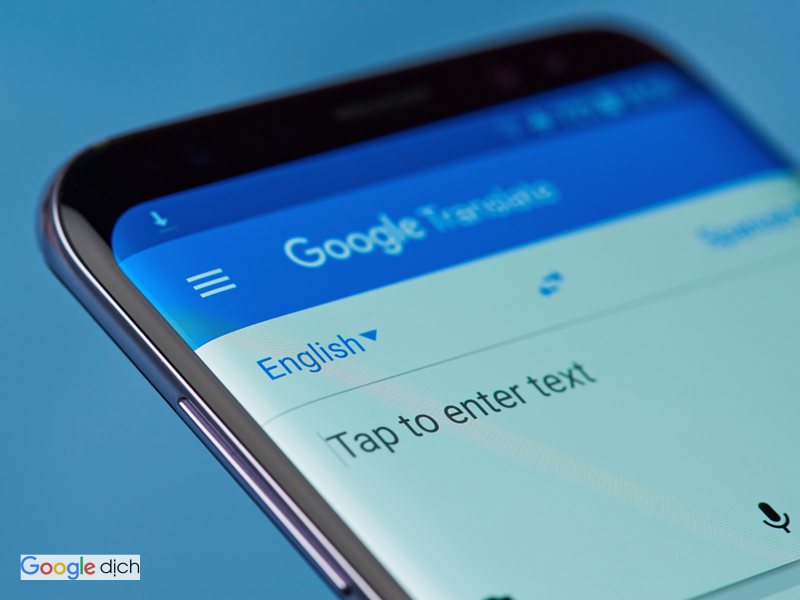
Google Dịch không nghe được là lỗi khiến người dùng bấm biểu tượng micro nhưng ứng dụng không nhận giọng nói, không chuyển lời nói thành văn bản hoặc micro vừa bật đã tắt. Tình trạng này có thể xuất hiện trên Chrome, Android và iPhone.
Phần lớn trường hợp không phải Google Dịch bị hỏng. Nguyên nhân thường nằm ở quyền micro, thiết bị thu âm đang được chọn, Bluetooth, kết nối mạng hoặc ứng dụng khác đang sử dụng micro. Bạn nên xử lý từ bước đơn giản trước, chỉ xóa dữ liệu hay cài lại ứng dụng khi những cách cơ bản không hiệu quả.
Dấu hiệu Google Dịch không nhận được giọng nói
Lỗi giọng nói thường có các biểu hiện:
- Bấm biểu tượng micro nhưng không có phản hồi.
- Google Dịch liên tục yêu cầu cấp quyền micro.
- Micro bật nhưng không xuất hiện văn bản nhận dạng.
- Tính năng nghe chỉ chạy vài giây rồi dừng.
- Trình duyệt báo micro bị chặn hoặc không tìm thấy thiết bị đầu vào.
Nếu Google Dịch không nghe được nhưng ứng dụng Ghi âm vẫn thu tiếng bình thường, lỗi thường liên quan đến quyền ứng dụng hoặc trình duyệt. Nếu mọi ứng dụng đều không thu được tiếng, nên kiểm tra micro và phần cứng trước.
Nguyên nhân Google Dịch không nghe được
| Nguyên nhân | Dấu hiệu | Cách xử lý |
|---|---|---|
| Chưa cấp quyền micro | Bấm micro không hoạt động | Cho phép Google Dịch/Chrome dùng micro |
| Chọn sai thiết bị thu âm | Máy có nhiều micro | Chọn lại thiết bị đầu vào |
| Bluetooth chuyển nguồn âm | Lỗi sau khi nối tai nghe | Tắt Bluetooth và thử lại |
| Ứng dụng khác dùng micro | Đang gọi, họp, ghi âm | Đóng ứng dụng liên quan |
| Mạng hoặc cache lỗi | Nhận giọng nói chậm, đứt quãng | Đổi mạng, khởi động lại, xóa cache |
Quyền micro bị tắt
Đây là nguyên nhân cần kiểm tra đầu tiên khi Google Dịch không nghe được. Android, iOS, Windows và macOS đều quản lý quyền micro. Nếu từng chọn không cho phép, Google Dịch sẽ không thể nhận âm thanh.
Trên Chrome, quyền micro còn được quản lý theo website. Vì vậy Chrome có quyền dùng micro trong hệ điều hành chưa chắc trang Google Dịch đã được phép.
Chọn sai micro hoặc Bluetooth
Máy tính có thể có micro tích hợp, webcam và tai nghe. Nếu thiết bị đầu vào mặc định bị đổi, Google Dịch có thể nghe từ micro khác. Trên điện thoại, tai nghe Bluetooth cũng có thể trở thành nguồn thu âm. Tắt Bluetooth là cách kiểm tra nhanh.
Ứng dụng khác hoặc mạng gây gián đoạn
Ứng dụng họp, ghi âm, quay màn hình hay cuộc gọi có thể ảnh hưởng đến micro. Mạng chập chờn cũng khiến nhận dạng giọng nói chậm, bỏ sót hoặc dừng giữa chừng.
Cách sửa Google Dịch không nghe được trên Chrome và máy tính
1. Kiểm tra micro bằng ứng dụng khác
Mở Ghi âm trên Windows/macOS hoặc ứng dụng gọi video và nói thử. Nếu không có tín hiệu âm thanh, lỗi không nằm riêng ở Google Dịch.
Kiểm tra đầu cắm, nút tắt tiếng trên tai nghe và mức âm lượng đầu vào. Nếu dùng micro rời, thử đổi cổng kết nối.
2. Cấp quyền micro cho Google Dịch
Khi Google Dịch không nghe được trên Chrome, mở trang Google Dịch rồi kiểm tra quyền ở cạnh thanh địa chỉ. Đảm bảo Microphone được cho phép, sau đó tải lại trang.
Nếu từng chặn quyền, vào cài đặt quyền riêng tư của Chrome và kiểm tra danh sách website bị chặn. Trên Windows hoặc macOS, cũng cần cho phép Chrome dùng micro ở cấp hệ điều hành.
3. Chọn đúng thiết bị đầu vào
Nếu máy tính có nhiều micro, chọn thiết bị đang sử dụng làm đầu vào. Sau khi đổi, đóng rồi mở lại tab Google Dịch. Có thể ngắt tai nghe Bluetooth để loại trừ việc Chrome tự chuyển sang micro của tai nghe.
4. Thử cửa sổ ẩn danh và tắt tiện ích
Một số tiện ích bảo mật hoặc chặn script có thể can thiệp vào micro. Mở cửa sổ ẩn danh để thử. Nếu micro hoạt động, tắt từng tiện ích liên quan để tìm nguyên nhân.
5. Xóa dữ liệu trang và cập nhật Chrome
Nếu quyền đã đúng mà Google Dịch không nghe được, xóa dữ liệu riêng của trang Google Dịch, tải lại và kiểm tra cập nhật Chrome. Không cần xóa toàn bộ lịch sử nếu chỉ một website gặp lỗi.
Cách sửa Google Dịch không nghe được trên Android
1. Cấp lại quyền micro
Mở Cài đặt > Ứng dụng > Google Dịch > Quyền và kiểm tra Micro. Đảm bảo ứng dụng được phép dùng micro. Tên menu có thể khác tùy hãng điện thoại.
Một số máy còn có công tắc quyền riêng tư tắt micro cho toàn hệ thống. Nếu đang tắt, bật lại rồi mở Google Dịch. Đây là bước quan trọng nhất khi Google Dịch không nghe được sau khi bạn từng từ chối quyền.
2. Tắt Bluetooth và kiểm tra tai nghe
Tắt Bluetooth tạm thời rồi nói trực tiếp vào điện thoại. Nếu ứng dụng nghe được, vấn đề có thể nằm ở micro tai nghe hoặc nguồn âm hệ thống đang chọn.
3. Xóa cache Google Dịch
Vào thông tin ứng dụng, mở phần lưu trữ và xóa bộ nhớ đệm. Nên xóa cache trước khi xóa dữ liệu vì xóa dữ liệu có thể đưa ứng dụng về trạng thái ban đầu.
4. Cập nhật và khởi động lại
Nếu Google Dịch không nghe được sau các bước trên, cập nhật ứng dụng rồi khởi động lại điện thoại. Chỉ nên gỡ và cài lại Google Dịch khi lỗi vẫn còn.
Cách sửa Google Dịch không nghe được trên iPhone
1. Kiểm tra quyền Microphone
Mở Cài đặt, tìm Google Dịch hoặc vào Quyền riêng tư & Bảo mật > Microphone. Bật quyền cho Google Dịch nếu đang tắt.
Nếu Google Dịch không nghe được dù quyền đã bật, thử tắt rồi bật lại quyền, sau đó đóng và mở lại ứng dụng.
2. Dùng Ghi âm để kiểm tra micro
Mở Ghi âm và thu thử đoạn ngắn. Nếu tiếng rõ, phần cứng micro cơ bản vẫn hoạt động. Nếu âm quá nhỏ hoặc mất tiếng, kiểm tra ốp điện thoại có che micro hay không và vệ sinh nhẹ phần ngoài.
3. Ngắt AirPods hoặc thiết bị Bluetooth
Tai nghe Bluetooth có thể trở thành nguồn micro hiện tại. Hãy ngắt kết nối và thử bằng micro iPhone. Bước này hữu ích nếu lỗi bắt đầu sau khi vừa kết nối tai nghe.
4. Cập nhật hoặc cài lại ứng dụng
Kiểm tra phiên bản Google Dịch, đóng ứng dụng và khởi động lại iPhone. Nếu vẫn lỗi, có thể gỡ rồi cài lại ứng dụng. Đây nên là bước cuối.
Google Dịch có nghe nhưng nhận sai lời nói phải làm sao?
Đôi khi Google Dịch không nghe được thực chất là ứng dụng vẫn nhận âm thanh nhưng nhận dạng sai hoặc bỏ sót từ. Khi đó, cài lại ứng dụng chưa chắc hữu ích.
Hãy thử:
- Chọn đúng ngôn ngữ nguồn trước khi nói.
- Nói rõ, tốc độ vừa phải.
- Tránh quạt, tiếng xe, loa hoặc nơi nhiều người nói.
- Chia câu dài thành câu ngắn.
- Không che micro bằng tay hoặc ốp.
- Tắt tai nghe Bluetooth để so sánh chất lượng thu âm.
Nếu ứng dụng nhận được một phần câu, nên ưu tiên cải thiện môi trường âm thanh và cách nói.
Khi nào nên kiểm tra phần cứng?
Bạn nên nghĩ đến phần cứng khi không chỉ Google Dịch không nghe được mà Ghi âm, Camera, cuộc gọi hoặc ứng dụng khác cũng thu tiếng kém.
Trên máy tính, thử micro khác hoặc đổi cổng. Trên điện thoại, thử ghi âm bằng micro máy và tai nghe có micro để so sánh. Nếu thiết bị từng rơi hoặc vào nước, khả năng lỗi phần cứng càng đáng lưu ý.
Thứ tự khắc phục nhanh từ dễ đến khó
Khi gặp Google Dịch không nghe được, hãy làm theo thứ tự:
- Thử micro bằng Ghi âm hoặc ứng dụng gọi điện.
- Cấp lại quyền micro cho Google Dịch hoặc Chrome.
- Tắt Bluetooth và tháo tai nghe.
- Đóng ứng dụng họp, gọi điện, ghi âm đang chạy.
- Kiểm tra hoặc đổi kết nối mạng.
- Khởi động lại ứng dụng, trình duyệt hoặc thiết bị.
- Cập nhật Google Dịch, Chrome và hệ điều hành.
- Xóa cache hoặc dữ liệu riêng của trang.
- Gỡ và cài lại ứng dụng nếu cần.
- Kiểm tra phần cứng khi mọi ứng dụng đều không thu tiếng.
Thứ tự này giúp tránh xóa dữ liệu hoặc cài lại ứng dụng quá sớm.
Kết luận
Google Dịch không nghe được thường do quyền micro bị tắt, chọn sai thiết bị thu âm, Bluetooth, ứng dụng khác đang dùng micro hoặc lỗi tạm thời. Trên Chrome, cần kiểm tra cả quyền website và quyền trình duyệt trong hệ điều hành. Trên Android và iPhone, nên bắt đầu từ quyền Microphone của ứng dụng xem thêm tại gg dịch.
Nếu micro hoạt động ở ứng dụng khác, hãy tập trung vào quyền, thiết bị đầu vào, cache và cập nhật. Nếu tất cả ứng dụng đều không thu được tiếng, hãy kiểm tra phần cứng. Làm từ bước đơn giản đến nâng cao sẽ giúp sửa lỗi nhanh hơn và hạn chế thay đổi không cần thiết.